Asi takto nejako reaguje užívateľ, keď sa snaží porozumieť tomu, ako tie farebné profily vlastne (ne)fungujú. A tak nejako som v tom mal zmätok aj ja. Vlastne - ešte stále vo veľa veciach mám, (časom tento článok snáď upravím, nasledujúce riadky neberte ako fakty, skôr môj názor a pozorovania) no pár vecí mi je jasnejších.
Farby
S farbami je to na počítači jednoduché. Ako to funguje učia už na strednej na informatike. Sú tri základné farby - R, G, B - červená, zelená, modrá. Z nich sa dá namixovať hocijaká farba. Tak to fungovalo na starých televízoroch a monitoroch a rovnako to funguje aj na dnešných LCD (a LED, plazmách, OLED, alebo oldskoolových CRT).
Počítače sú od prírody digitálne, a tak sa úroveň každej (základnej) farby vždy vyjadruje celým číslom. Počítače zapisujú informácie do bytov, a do takého jedného bytu vojde číslo od 0 do 255. Presne takéto úrovne teda môže každá z troch základných farieb nadobúdať. 0 = min, 255 = max. Tri základné farby, každá môže mať jednu z 256 (aj nula je číslo :) hodnôt; 256256256 = 16,7 milióna farieb.
*Tých 16,7 platí, ak je pre každú z farieb k dispozícii 1 byte, resp. 8 bitov (2^8 = 256). Kvôli tomuto sa o 16,7 miliónoch farieb niekedy hovorí ako o 8-bitovej farebnej hĺbke. Ak je niekde inde zmienka o bitoch, stačí si pamätať, že 8 bit = 16,7 milióna farieb, menej bitov, menej farieb, viac bitov, viac farieb.
Kdekoľvek v tomto článku spomeniem bity – mám na mysli bity na kanál, viem, že to nie je celkom správne označenie, ale – kvôli jednoduchosti. (8 bitov na kanál označuje v skutočnosti 24-bitovú farebnú hĺbku; 38=24)
Akúkoľvek farbu, ktorú monitor dokáže zobraziť, viem namiešať z týchto troch základných farieb.
RGB=0,0,0 čierna
RGB=255,255,255 biela
RGB=255,0,0 červená
RGB=0,255,255 tyrkysová
RGB=245,240,232 farba pozadia na tejto stránke
Paráda - dobre to vymysleli inžinieri americkí... Hocijakú farbu na svete viem zakódovať ako skupinu troch čísiel! Kebyže chcem vysvetliť známemu po telefóne, aký odtieň má mať "levanduľová modrá", tak by to bolo celkom zložité. Takto iba poviem R,G,B = 204,204,255 a je jasné, ktorú farbu mám na mysli. V skutočnosti však RGB 204,204,255 vyzerá na každom monitore trošku inak... Niekde je akási vyblednutejšia, inde tmavšia, ako má byť, alebo v nej cítiť akýsi zelený odtieň. A o tom je celý problém farieb na počítačoch (tlačiarňach, TV...) Prečo je tomu tak?
Každý monitor má svoje limity. Čierna, ktorú zobrazí, nie je ideálna čierna (na horšom LCD sa čierna nedá nikdy dosiahnuť kvôli podsvieteniu). A biela nie je nikdy biela, len odtieň šedej. Podobne základné farby - červená nebude nikdy ideálna červená, bude trošku bledšia, alebo v horšom prípade bude mať nádych do fialova alebo oranžova. Povedzme, že hovorím o takej "stredne červenej" farbe. RGB = 192,0,0
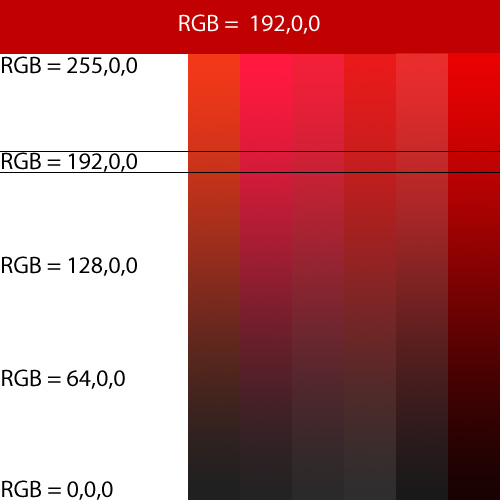
Ja vidím farbu RGB=192,0,0 tak, ako v hornom páse. Avšak na iných monitoroch môže vyzerať tak, ako jedna z farieb v zvislých pásoch. Dôvodom je, že každý monitor zobrazí maximálnu červenú (RGB=255,0,0) len tak dobre, ako vie, a rovnako čierna (RGB=0,0,0) je len taká čierna, ako dovoľujú možnosti monitora. Aby to nebolo dosť - farby sú ovplyvnené aj tým, ako si kto nastavil svoj monitor (niekto má rád väčší kontrast, iný preferuje napr. teplejšie farby).
Toľko povinný stručný úvod. Ak vás zaujíma, ako dosiahnuť, aby červená bola "naozajstná" červená, čítajte ďalej. Ak však nerozumiete ani tomuto úvodu, ďalej sa čítať neoplatí. Bude to iba zložitejšie. Omnoho zložitejšie! Varoval som vás :)
Gamut
Toto slovíčko označuje súbor farieb. Čím väčší gamut, tým viac farieb je možné zobraziť. Nejde však o počet farieb - skôr o to, ako sýte odtiene je možné dosiahnuť. Veľký (resp. široký) gamut obvykle značí, že je možné zobraziť sýtejšie farby. Pekne to vidno na nasledujúcom obrázku
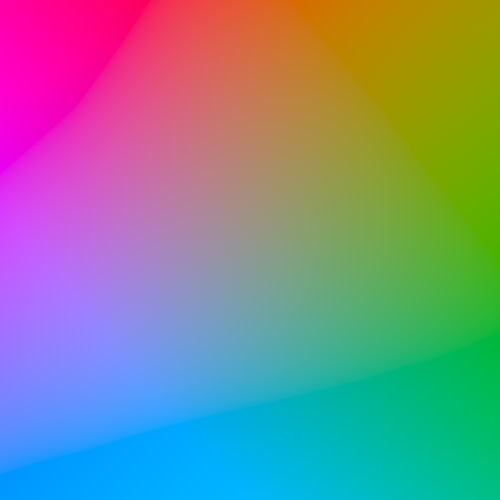
Gamut by mohol byť zobrazený napríklad takto. Ak sú toto všetky farby, čo monitor dokáže zobraziť, tak je vidieť, že napríklad taká červená by mohla byť aj sýtejšia, chýbajú tmavé odtiene modrej, žltá prakticky neexistuje...
Gamut sa zobrazuje ako štvorec málokedy, pretože – existujú tri základné farby, obvykle je gamut znázornený ako trojuholník, kde v každom rohu je základná farba.
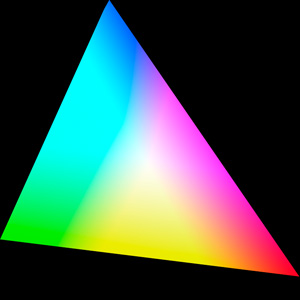
V každom rohu trojuholníka je jedna zo základných farieb. Toto je však zobrazenie gamutu iba pri jednej úrovni jasu. Gamut by mal byť v skutočnosti zobrazený trojrozmerne. Na osi z by sa nachádzala svetlosť.
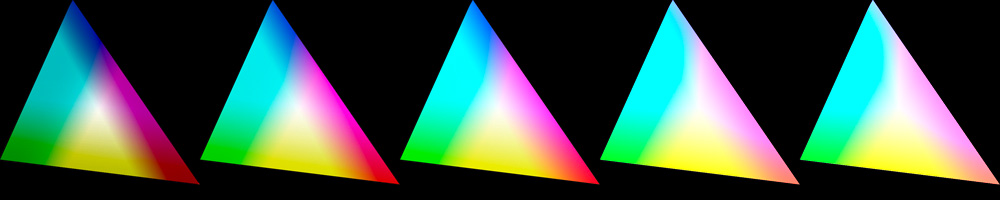
To už sa to začína komplikovať, a tak sa väčšinou uvádza gamut iba pre 50 % svetlosť.
Pre trojrozmernú interpretáciu farebného gamutu (a porovnanie rôznych gamutov) skúste tento link.
Problémom takéhoto zobrazenia (či už 2D alebo 3D) je, že mi nevraví nič o tom, koľko farieb vlastne dokáže zobraziť. Niekto sa môže pozrieť na obrázok a povie – viem si predstaviť aj sýtejšiu zelenú farbu. Alebo – oranžová sa ani zďaleka nevyrovná takej farbe, akú má naozajstný pomaranč.
Gamut sa práve z tohto dôvodu zobrazuje ako podmnožina súboru všetkých možných farieb, ktoré dokáže ľudské oko rozoznať... Tento súbor sa označuje CIE 1931 a aj tento sa obvykle znázorňuje pre jednu úroveň svetlosti (alebo povedané inak – znázorňuje všetky odtiene farieb, ale každá z nich môže byť rôzne svetlá).
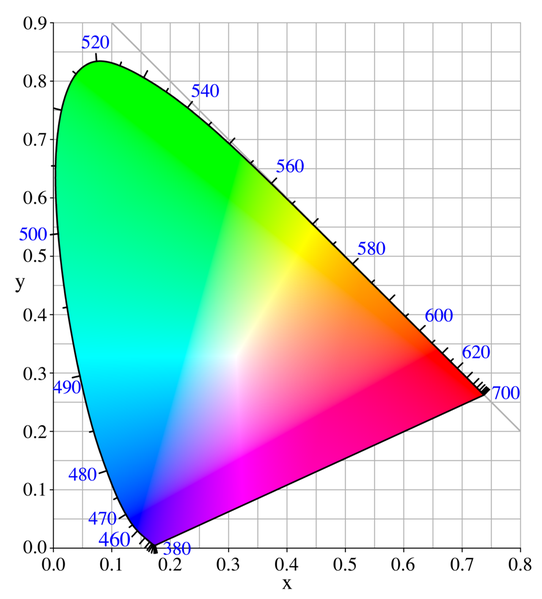
CIE 1931 (wikipedia)
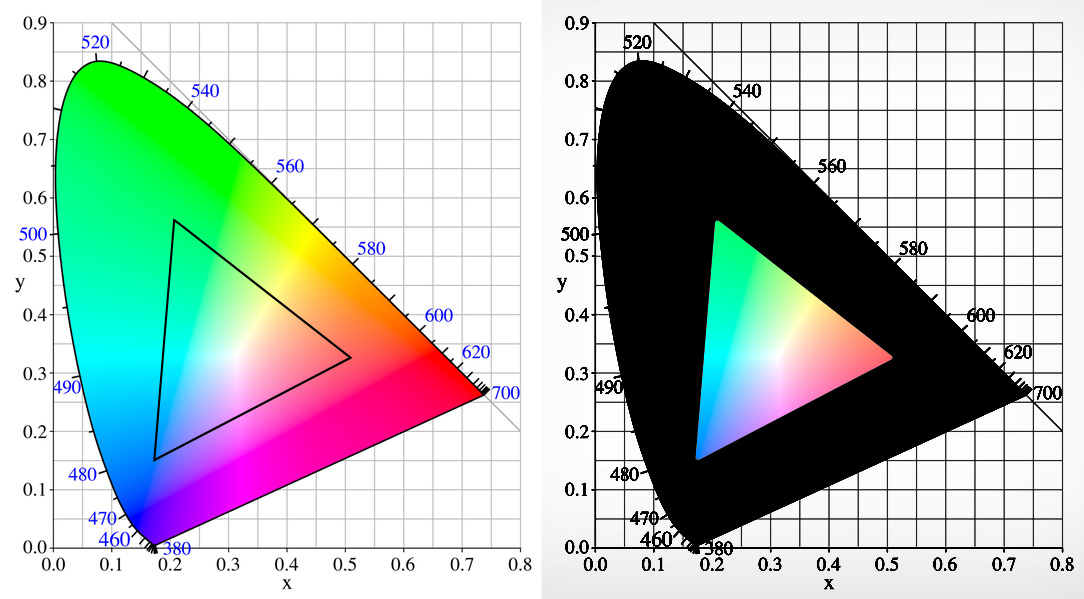
A môj gamut z príkladu hore by som mohol zaznačiť napr. takto. Teraz je hneď jasné, ktoré farby zvláda a ktoré nie.
*Treba si uvedomiť, že zobrazujem CIE 1931 na gamute, ktorý zvláda môj monitor. Teda - je to len zobrazenie! V skutočnosti obsahuje CIE 1931 omnoho sýtejšie farby, len - bohužiaľ monitor ich nevie zobraziť. Alebo povedané inak - to, že vidíte na obrazovke celé CIE 1931 a všetky jeho farby, neznamená, že váš monitor naozaj zobrazuje všetky farby, ktoré dokáže ľudské oko rozoznať :)
Ako je to teda s takým bežným monitorom? V dnešnej dobe je viac-menej štandardom sRGB. Ten vznikol ako farebný priestor, s ktorým by CRT monitory nemali mať problém, už v roku 1996. Technológia síce odvtedy poriadne pokročila, no i tak je sRGB stále štandardom.
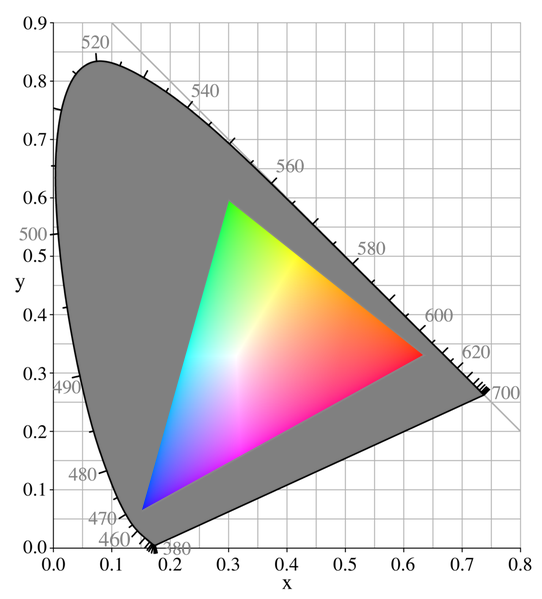
sRGB gamut dokáže zobraziť celkom dosť farieb. No v porovnaní s CIE 1931 je vidieť, že v porovnaní s tým, čo vidím "naživo", sRGB dosť zaostáva. Alebo - povedané inak - sRGB je fajn, ale naživo je to o dosť lepšie.
Pochopiteľne teda, s príchodom novej pokročilejšej technológie sa hľadali lepšie riešenia. Najlepšie grafické monitory si s sRGB hravo poradia a dokážu zobraziť omnoho viac farieb! Podobne digitálne fotoaparáty. Nezachytia síce všetky farby tak, ako ich vidí ľudské oko, ale - rozhodne viac farieb ako sRGB.
Napríklad gamut monitora, ktorý používam, vyzerá takto (klik na link).
Gamut fotoaparátu, s ktorým fotím, má gamut tiež väčší ako sRGB (klik na link a scroll dole).
A aj Windows a grafické programy umožňujú pracovať v gamutoch, ktoré sú oproti sRGB širšie. V súčasnosti najrozšírenejším (ne-sRGB gamutom) je pravdepodobne Adobe RGB, no existujú aj iné - ešte širšie gamuty, ktoré môžem používať.
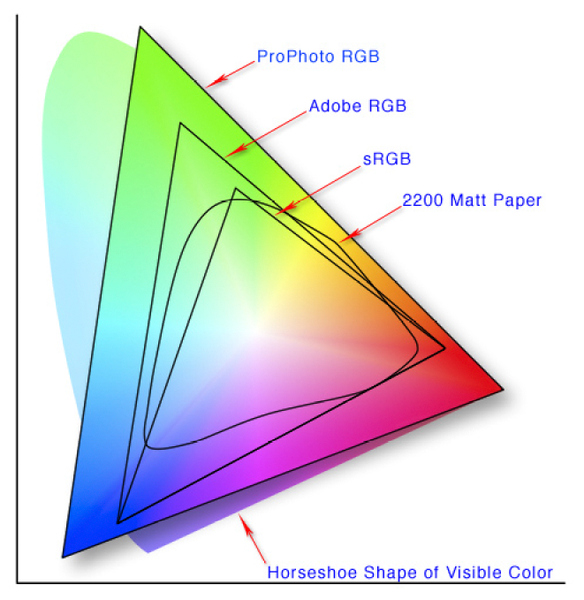
Adobe RGB je podstatne väčší ako sRGB, a ProPhotoRGB dokonca zvláda aj farby, ktoré nevidí ani ľudské oko :) (wikipedia/Jeff Schewe)
Občas sa zvykne spomínať aj NTSC a ISO Coated - NTSC je štandard pre televíziu, ISO Coated je štandard pre tlač. Viď napr. tu (klik na link a scroll dole).
Čím širší gamut, tým lepšie, no nie? No ešte predtým, ako si všetko prestavíte na Adobe RGB alebo ešte "lepšie" ProPhoto RGB, radšej najprv dočítajte tento článok...
Problém širších gamutov je v tom, že farieb je síce viac, no počítače používajú stále tých istých 255 hodnôt pre každú z troch základných farieb. Výsledok? Chaos!
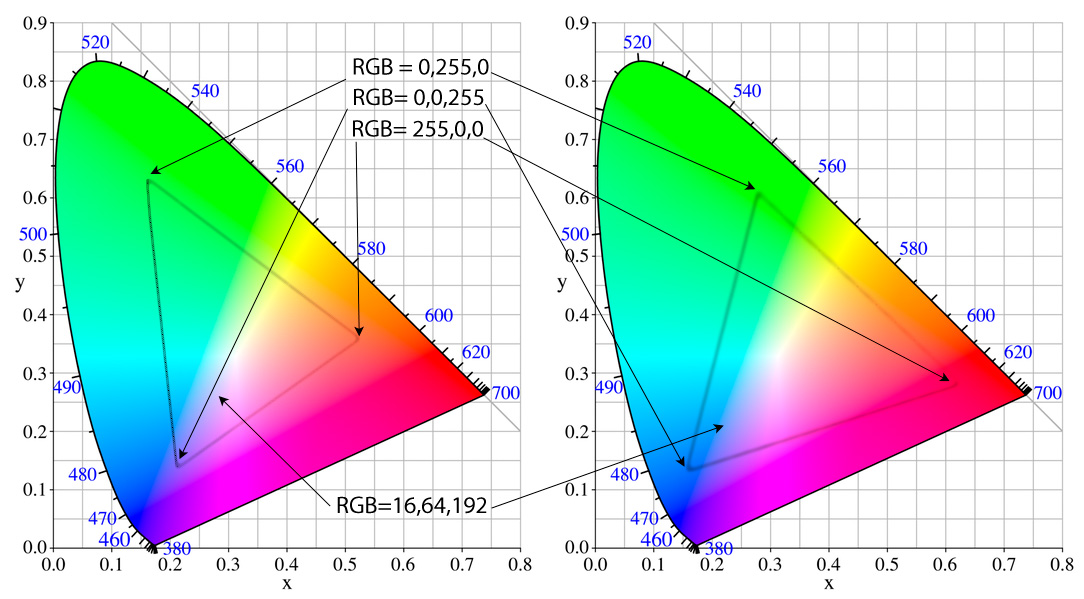
Farba je síce definovaná jednoznačne trojicou čísiel, no v každom gamute vyzerá inak.
V praxi to znamená, že ak používam nesprávny farebný priestor, farby budú skreslené. Ako veľmi?
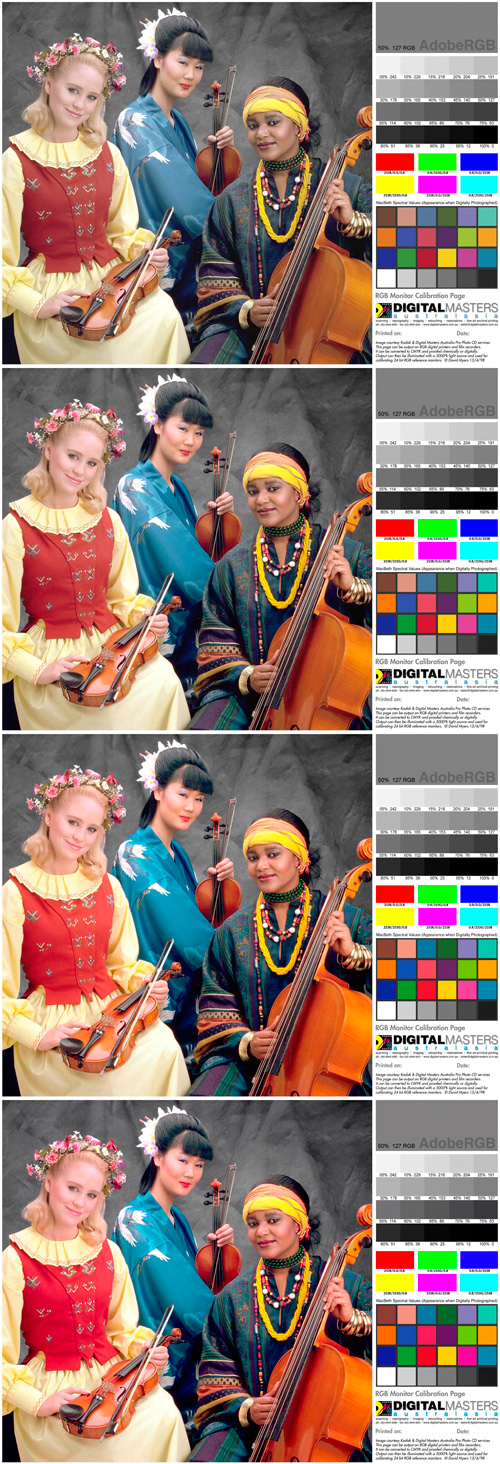
Prvý obrázok - ak otvorím AdobeRGB obrázok v sRGB priestore, farby sú akési vyblednuté. Druhý obrázok predstavuje "správne farby". Tretí ukazuje, ako to vyzerá, ak otvorím sRGB obrázok v AdobeRGB. No a posledný - takto vyzerajú sRGB obrázky na mojom monitore Dell U2711.
Aký pracovný priestor teda používať? Jednoduchá odpoveď - sRGB. sRGB je štandard. Ak máte monitor, ktorý dokáže viac, zmierte sa s tým, že ho nevyužijete na plný potenciál - sRGB. Že fotoaparát zachytí aj farby, ktoré sRGB nezvládne, takže vedome fotíte v nižšej kvalite? Nevadí - sRGB. Proste ak už teraz máte pocit, že je to celé komplikované, ostaňte pri sRGB. Ak sa vám sRGB nepozdáva, čítajte ďalej. (Samozrejme predpokladom je, že váš monitor musí zvládať viac ako sRGB a - mám teda na mysli jeden z tých lepších/drahších monitorov; ak nemáte taký monitor, tak prepínať "aspoň" fotoaparát či Photoshop do AdobeRGB by bola hlúposť - pracovali by ste vlastne naslepo!) Ale - bude to ešte zložitejšie!
Ešte predtým, ako zhrniem moje pozorovania a doporučím, čo sa osvedčilo mne, však napíšem čosi o kalibrácii farieb. Tento odsek je dôležitý, aj ak používate "len" sRGB, tak teda poďme na to.
Kalibrácia
Kalibrácia rieši problém, ktorý som spomínal vyššie (ten obrázok s rôznymi odtieňmi červenej a príklad o levanduľovej modrej). Každý monitor (a platí to aj pre iné zobrazovacie zariadenia) má svoju charakteristiku. Jeden má nastavený príliš veľký kontrast, iný má možno trošku menej sýte farby, ďalší nebol možno zostrojený úplne presne, a tak je modrá farba trošku výraznejšia ako ostatné a všetko sa zdá byť namodralé. Alebo - sám užívateľ si to nastavil po svojom. Celé sa mu to zdalo akési "teplé", a tak si zvolil farby chladnejšie. Keď sa povie "skalibrovať monitor", znamená to, že sa snažím dosiahnuť normálne farby. "Normálne" v tomto prípade znamená akýsi neutrálny štandard, na ktorom sa dohodlo - ak by si všetci na svete teraz skalibrovali svoje monitory, tak teoreticky by sme všetci videli obrázky a fotografie na monitore rovnako. A ako fotograf by som bol konečne spokojný, že všetci vidia moje fotografie presne v takých farbách, ako som chcel. Výrobcovia monitorov sa naozaj aký-taký štandard snažia dosiahnuť, a tak monitory sú od výroby skalibrované "celkom dobre". Ako dobre?
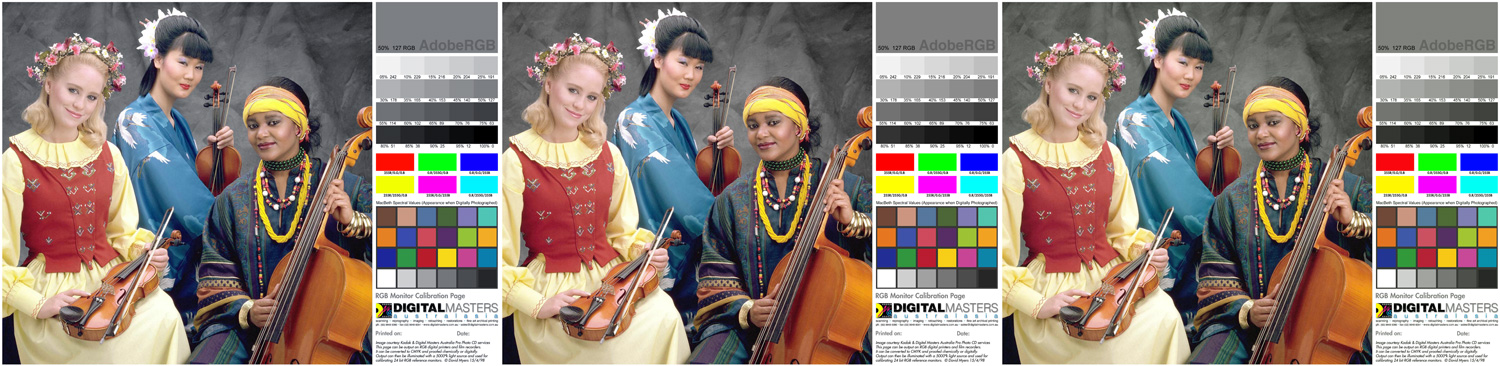
Toto je len môj subjektívny dojem, ale myslím, že medzi monitormi by som očakával asi takto veľké rozdiely... Ťažko na prvý pohľad povedať, ktoré farby sú tie "správne", no je vidieť, že sa líšia. Správne farby sú na obrázku v strede. Krajné obrázky sa od stredného možno až tak nelíšia, no problém je, že niekto môže mať nastavený monitor tak ako ten vľavo, iný tak ako ten vpravo. Rozdiel medzi farbami na ľavom a pravom obrázku je už pomerne citeľný...
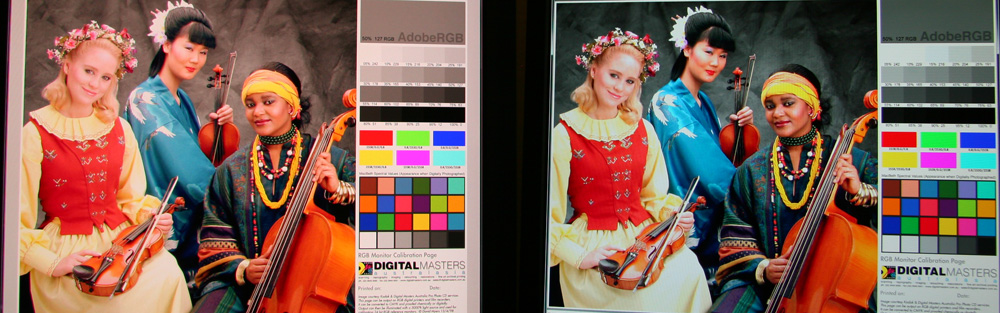
A takto to vyzerá naozaj. Odfotil som dva monitory vedľa seba, tak ako zobrazujú farby. Monitor vľavo je nastavený do režimu sRGB a nie je použitá žiadna kalibrácia (jednoducho - takto to vyzerá s farbami, keď monitor opustí výrobnú linku). Monitor vpravo je nastavený v režime Standard, opäť bez akejkoľvek kalibrácie. Aby som bol fér – musím povedať, že naživo (okom) rozdiel nebol až tak badateľný – možno toľko ako na predošlom obrázku, no fotoaparát to zachytil takto. Možno aj preto, že panel naľavo je IPS a pravý len obyčajné TN. Tak či onak – podstatné je, že rozdiel tam je!
Ako to napraviť? Riešením je vytvorenie profilu pre monitor. Akejsi konverznej tabuľky, ktorá povie grafickej karte – ak máš zobraziť červenú, zobraz ju troška do žlta, alebo – modrú sprav trošku sýtejšiu, alebo (a to už som neďaleko od toho, ako to fakt funguje), keď sa povie modrá 0,20,220, tak ju skús zobraziť ako 2,16,225 – bude to vyzerať vernejšie... Presne o to v profile ide – povie sa grafickej karte, aby všetky farby trošku poupravovala. A odkiaľ sa vie, o koľko ich treba upraviť? Nuž – najprv sa musí spraviť charakteristika monitora. Odmeria sa, ako presne zobrazuje monitor farby.
Existuje niečo, čo sa volá "kalibrácia", aj priamo vo Windows, kde ide o to, aby sa človek snažil posúdiť okom, či je biela naozaj biela, no úspešnosť takejto "kalibrácie" je diskutabilná. Jedná sa o tak malé odchýlky, že ľudské oko ich už dokáže iba ťažko rozlíšiť. No a druhým problémom je farebná teplota. Človek posudzuje bielu podľa toho, akú farbu má okolité svetlo. Pri dennom (studenom) svetle považujeme za bielu aj farbu, ktorá je trošku modrastá, a pri teplom (žiarovkovom) svetle sa nám zdá byť biele aj to, čo je trošku žltkasté.
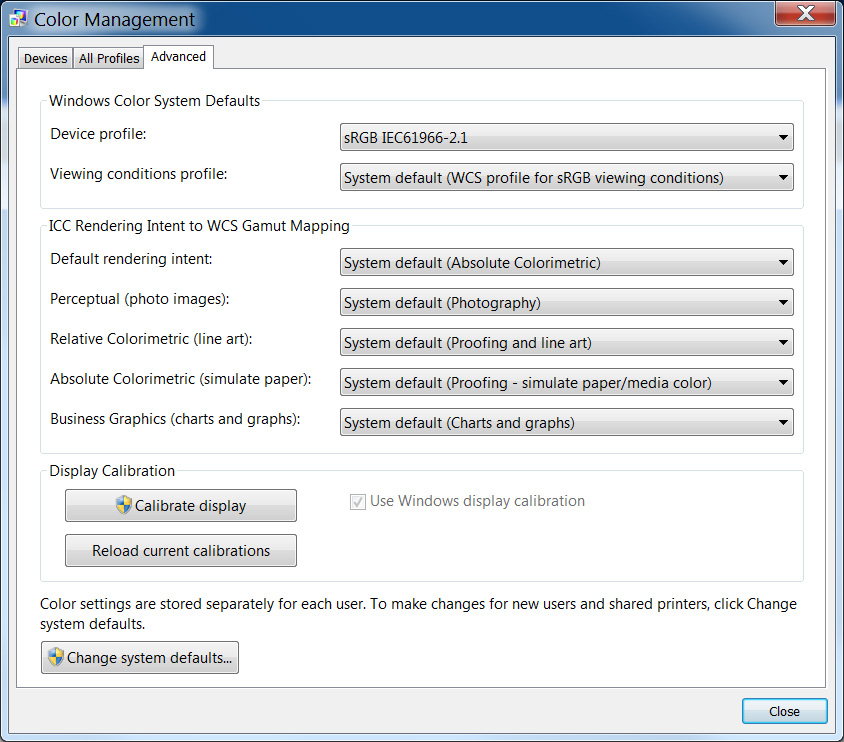
Vo Windows 7 je možné kalibráciu vykonať pod Štart/Control Panels/Color Management/Advanced/Calibrate Display
Určite nič nepokazíte, ak skúsite monitor "skalibrovať" týmto spôsobom, no ak to s farbami myslíte vážne, je nutné použiť hardvérovú kalibráciu. Jedná sa o USB kolorimeter alebo spektrometer, ktorý sa postará o vytvorenie presnej charakteristiky monitora. Ako to funguje? Na obrazovke sa budú zobrazovať určité štandardné farby, o ktorých sa vie, ako majú vyzerať. Sonda ich bude snímať a zakaždým poznačí niečo ako – "no, toto mala byť čistá modrá, ale tento monitor ju zobrazil trošku do zelena", alebo "teraz je zobrazená červená farba, ale pri tejto RGB hodnote by mala byť veru sýtejšia", alebo naopak – "viem, že je zobrazená zelená RGB = 0,200,0; ale podľa toho, čo tu meriam, vyzerá skôr ako 0,224,0 – tento monitor zobrazuje príliš sýtu zelenú!"
Keď sa meranie dokončí, výsledkom je "zoznam chýb". Pri každej štandardnej farbe je poznačené, ako veľmi ju monitor skreslil – ktorým smerom sa odchýlil od správnej hodnoty.
Na rad prichádza druhá fáza – vytvorenie korekčného profilu. Ak viem, že monitor zobrazuje modrú trošku do zelena, tak odteraz – do každej modrej, ktorú zobrazí, je nutné pridať trošku purpurovej (pretože purpurová je opakom zelenej). Ak viem, že monitor zobrazuje červenú akosi málo sýtu, tak odteraz – každú červenú zobrazuj ešte červenšiu. A ak bola zelená príliš sýta – tak odteraz vždy, keď je na obrázku čosi zelené, zobraz to menej výrazne. Zoznam týchto príkazov sa nazýva ICC profil.
ICC profil je úspešný len do istej miery. Závisí jednak od toho, ako presne boli odmerané farby, a snáď ešte viac od toho, čo vlastne monitor zvláda. Je fajn, že som odmeral, že červená je málo sýta, a viem, že ju treba pridať, no pokiaľ monitor viac červenej nezvláda, tak s tým nič nespravím. ICC profil teda nezaručuje, že farby budú dokonale presné, pomáha dosiahnuť len to, aby boli farby čo najbližšie tým verným (všetko v rámci možností monitora).
Samozrejme prichádza na rad otázka – ako presné sú moje farby? (po kalibrácii) Viem, že to nebude nikdy dokonalé (nepresnosti merania, limity monitora), ale – ako veľmi sa moje farby odlišujú od tých ideálnych? Odchýlka od ideálnej hodnoty sa udáva v ∆E a určuje sa pre jednotlivé štandardné farby, resp. ako omnoho dôležitejší parameter – priemerné ∆E. Môže sa stať, že modrá, zelená, červená, purpurová, čierna atď. budú mať ∆E povedzme okolo 0,5, no monitoru sa nedarí akosi zobraziť tá správna žltá a pri nej je ∆E až 4. Ak je priemerné ∆E < 2, tak to "vôbec" nevadí – napriek tomu, že žltá nie je celkom presne, farby budú stále pôsobiť verným dojmom.
Príklad, ako takéto vyhodnotenie odchýlok ∆E vyzerá, je vidieť napr. na tomto linku.
Na tom istom linku sa dočítam napríklad aj to, že Dell berie kalibráciu celkom zodpovedne, a tak každý monitor, ktorý opustí výrobnú linku, má priemerné ∆E menej ako 5.
Pri hodnotách ∆E > 3 je rozdiel farieb viditeľný okom.
Ak je ∆E < 2, tak to značí, že je tu malý rozdiel vo farbách, ale je to sotva badateľné...
Ak je ∆E < 1, tak výsledok je perfektný.
Odmeral som aj môj monitor, výsledky vyzerajú takto:
neskalibrovaný monitor (∆E=2,51) *2,51 nie je až taký zlý výsledok - pri modrej je odchýlka ∆E až 7,17, no stále je to "celkom podobná" modrá...
skalibrovaný monitor v Adobe RGB (∆E=0,74) *Adobe RGB je režim monitora, kde je simulovaný priestor Adobe RGB (pretože skutočný gamut monitora je väčší ako Adobe RGB).
skalibrovaný monitor v Custom (∆E=0,29) *Custom predstavuje natívny farebný priestor monitoru, je jasné, že tu je možné dosiahnuť najlepší výsledok.
Tu sa hodí napísať aj AKO sa dá toto ∆E odmerať, pretože - nie každý softvér pre kalibráciu dodávaný k sonde toto umožňuje. Ten môj (Eye One Match 3 pre Gretag MacBeth i1 Display 2) napríklad nie. Najmä pri lacnejších kolorimetroch by som veľmi nedúfal v prepracovaný softvér. Našťastie existuje aj free alternatíva - volá sa DispcalGUI (klik na link), ktorý je vlastne akousi nadstavbou pre iný free program umožňujúci kalibráciu Argyll (klik na link).
Inštalácia je o čosi zložitejšia (ako sa už pri open source produkte čaká :), nie je to však nič hrozné - stačí prečítať návod.
DispcalGUI umožňuje zároveň kalibráciu a vytvorenie ICC profilu - porovnal som kvalitu výsledku s originálnym Eye One Match 3 - výsledky sú porovnateľné. Občas je lepší jeden, inokedy druhý, no oba dosahujú ∆E < 1.
Rieši teda kalibrácia všetky problémy? Ak skalibrujem všetky monitory a tlačiarne, čo mám, bude výsledok konečne rovnaký na každom z nich? V nijakom prípade :) Dokonca aj ak problém zjednoduším na dva monitory (ako bol aj môj prípad) - jeden z nich má široký gamut, druhý iba štandardný sRGB. Oba sú skalibrované tak, že ∆E < 2. Sú farby rovnaké? Nie. A ani nie je možné, aby boli. Pre pochopenie problému je nutné vrátiť sa naspäť k problematike farebných profilov. Jednoducho, ak uvažujem zelenú RGB=0,255,0, tak tá bude vyzerať inak na sRGB ako Adobe RGB. Vlastne o to aj ide. Ona má vyzerať inak!
Práve preto je dôležité pri obrázkoch uvádzať aj správny pracovný profil. Jednoducho, ak chcem, aby bola zelená zobrazená tak, ako to zvláda môj AdobeRGB monitor (rozumej - pekná sýta), tak je treba povedať - tento obrázok má farebný profil AdobeRGB. Alebo naopak - ak viem, že väčšina ľudí stále pracuje v sRGB a tak zelenú zobrazím len tak, ako by mala vyzerať v sRGB (rozumej - menej sýtu, nie až tak, ako to môj monitor so širokým gamutom zvláda), tak by som mal pri obrázku uviesť, že má farebný profil sRGB. (Ak profil neuvediem, väčšina aplikácií automaticky priradí sRGB - sRGB je proste štandard).
Povedzme teda, že budem pri svojich obrázkoch uvádzať vždy ten správny farebný profil, ktorý som použil. Vyrieši to všetky problémy a budú konečne všetci vidieť obrázok tak, ako som chcel? Stále bohužiaľ nie. Ono je síce pekné, že mám monitor so širokým gamutom, a je pekné, že do každého obrázku uložím aj informáciu o tom, že ten obrázok používa široký gamut (povedzme Adobe RGB), no – ak má človek iba sRGB monitor, tak výsledkom je, že všetky tie pekné sýte farby budú akési vyblednuté. A nielen tie – celý obrázok bude taký nejaký vyblednutý :/
Alebo iný príklad – uložím obrázok v sRGB – tak, aby ho videlo správne čo najviac ľudí. Uložím samozrejme aj informáciu o tom, že obrázok používa farebný pracovný profil sRGB, aby nedošlo k nedorozumeniam. Otvorím tento obrázok na monitore so širokým gamutom a... všetky farby budú príliš sýte :/
Riešením by bolo – nastaviť v aplikácii, že na mojom monitore používam široký gamut. Aplikácií, ktoré takéto nejaké nastavenie podporujú, je ozaj iba pár...
Čo s tým? Zopakujem to, čo som písal už vyššie – sRGB! Že ste si kúpili monitor so širokým gamutom a mienite ho využívať? Fakt si koledujete o problémy. Radšej sa zmierte s tým, že to bohužiaľ nefunguje tak, ako má, prepnite ho do sRGB a tešte sa z verných farieb. Že váš fotoaparát zvláda viac ako len sRGB? Aj tak – prepnúť ho do Adobe by znamenalo vyblednuté fotky (ak neviete ako na to), ušetrite si starosti – sRGB je odpoveď. Máte namakanú tlačiareň, čo zvláda aj niektoré farby mimo sRGB a bola poriadne drahá a chcete ju využiť naplno? Zabudnite na ne. So sRGB to bude celé omnoho jednoduchšie!
A – o ktorých extra farbách sa to vlastne bavíme?
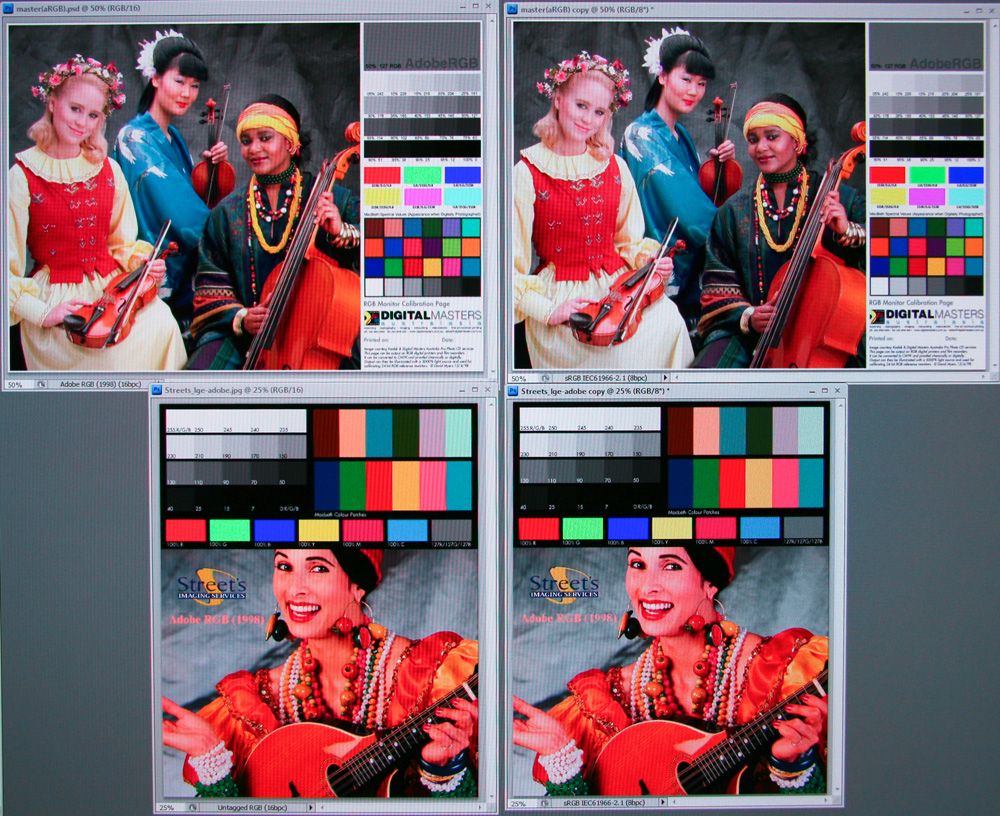
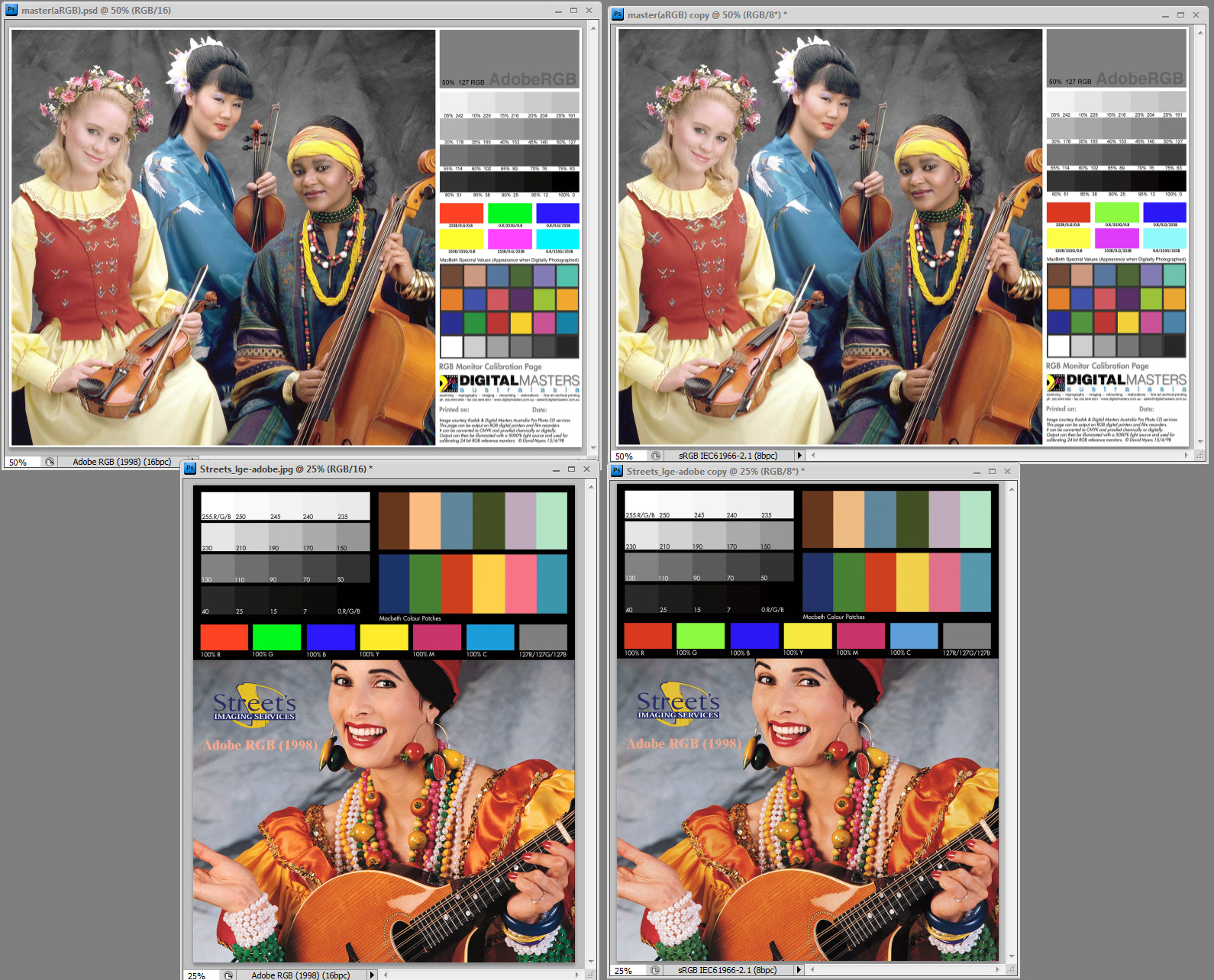
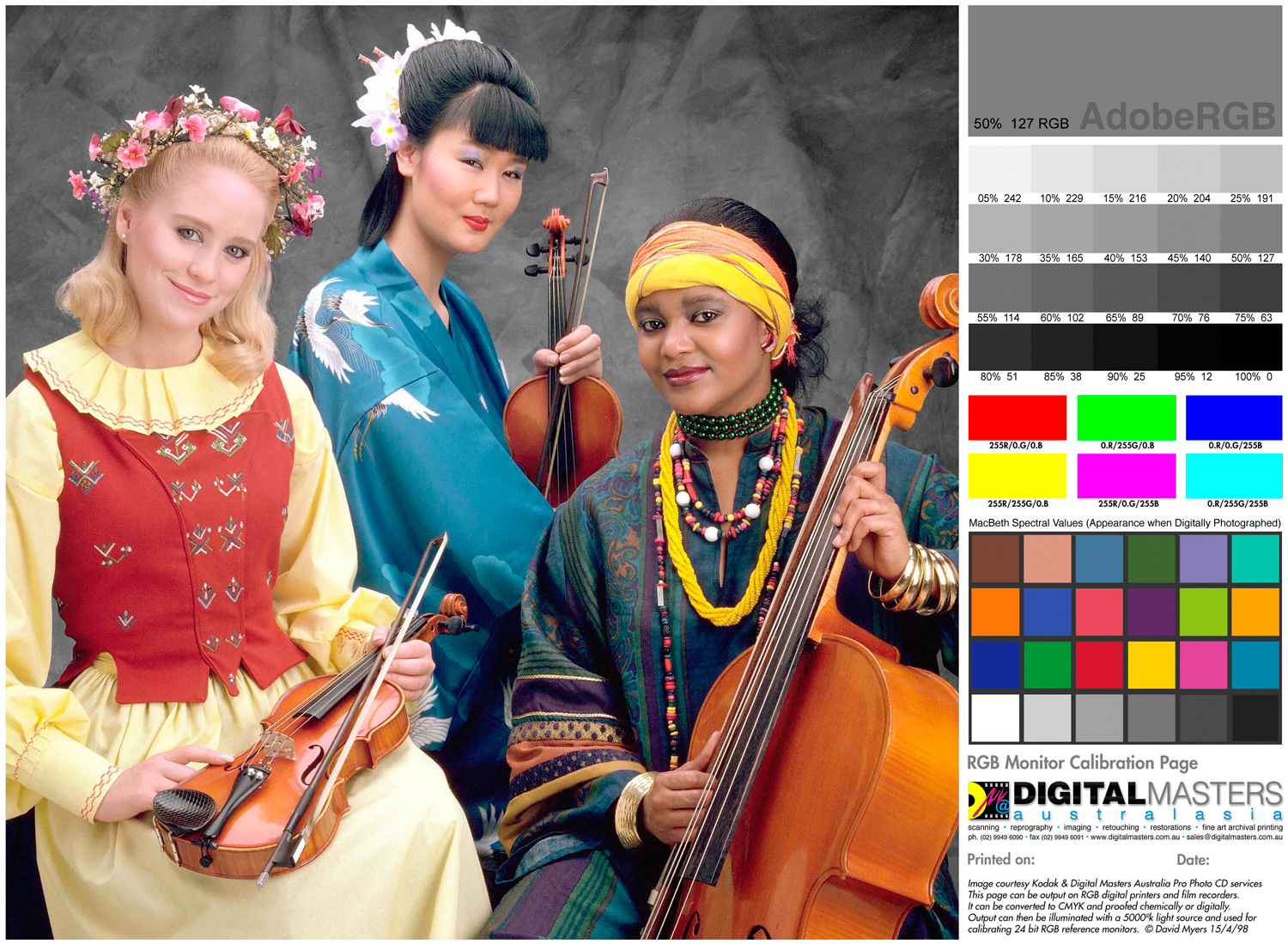
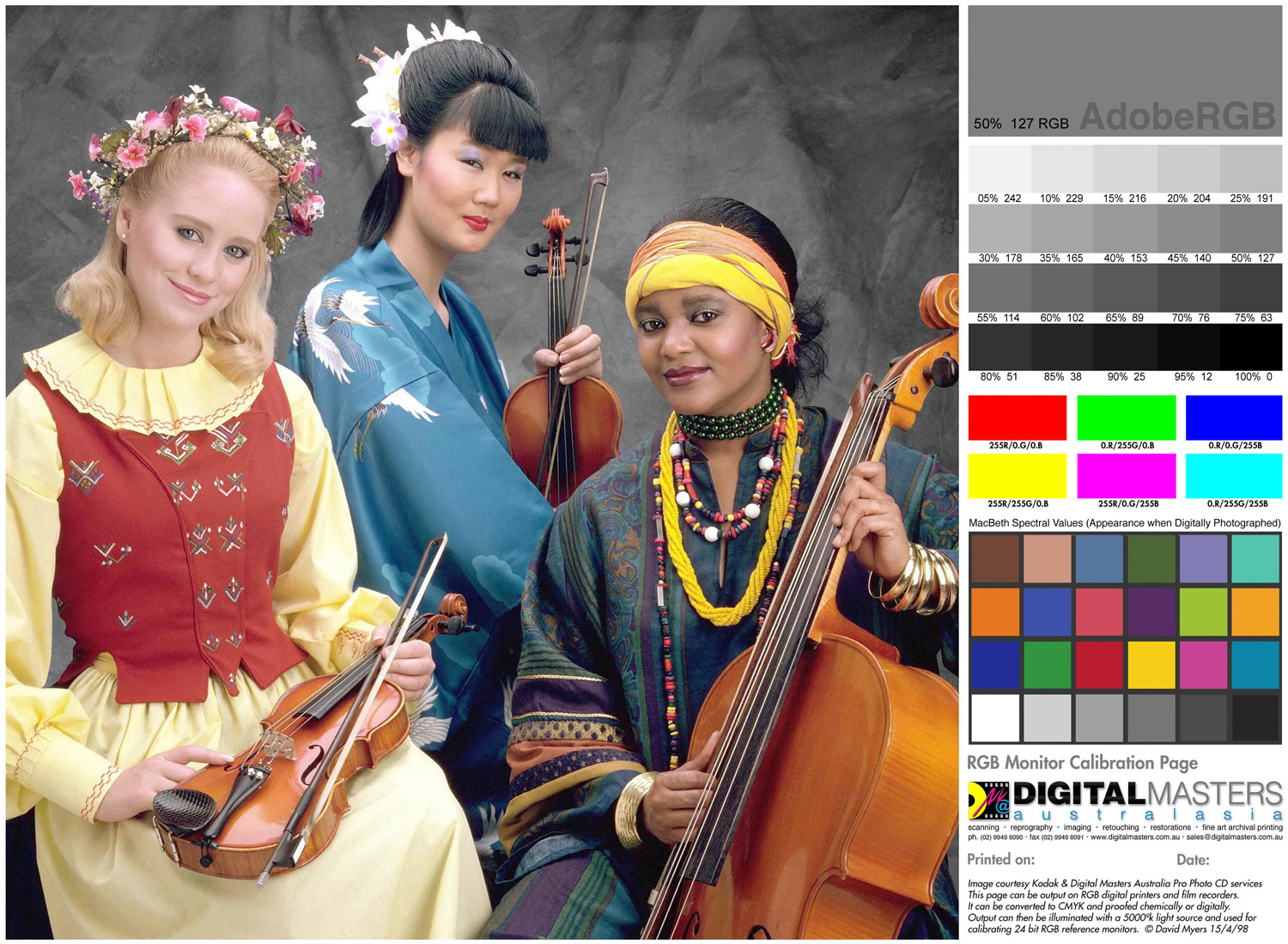
Hore tak, ako to zachytil fotoaparát (fotené v Adobe RGB, pochopiteľne...). Farby sú skreslené (fotoaparátom), no o to nejde – dôležité je porovnanie obrázkov vľavo a vpravo. Dole screenshot z obrazovky. Je veľká šanca, že tento obrázok pozeráte v prehliadači, ktorý všetko zobrazuje ako sRGB, tak – ide len o porovnanie obrázku vpravo a vľavo. Vidíte rozdiel? A aj na tých slečnách, či iba v testovacích farbách? Správne! Pri takej "bežnej" fotografii je úplne jedno, či pracujem v sRGB alebo Adobe RGB – rozdiel bude prakticky nepoznateľný.
*Ak stále nevidíte žiaden rozdiel, všimnite si červenú, zelenú, čiastočne aj purpurovú a svetlomodrú farbu...
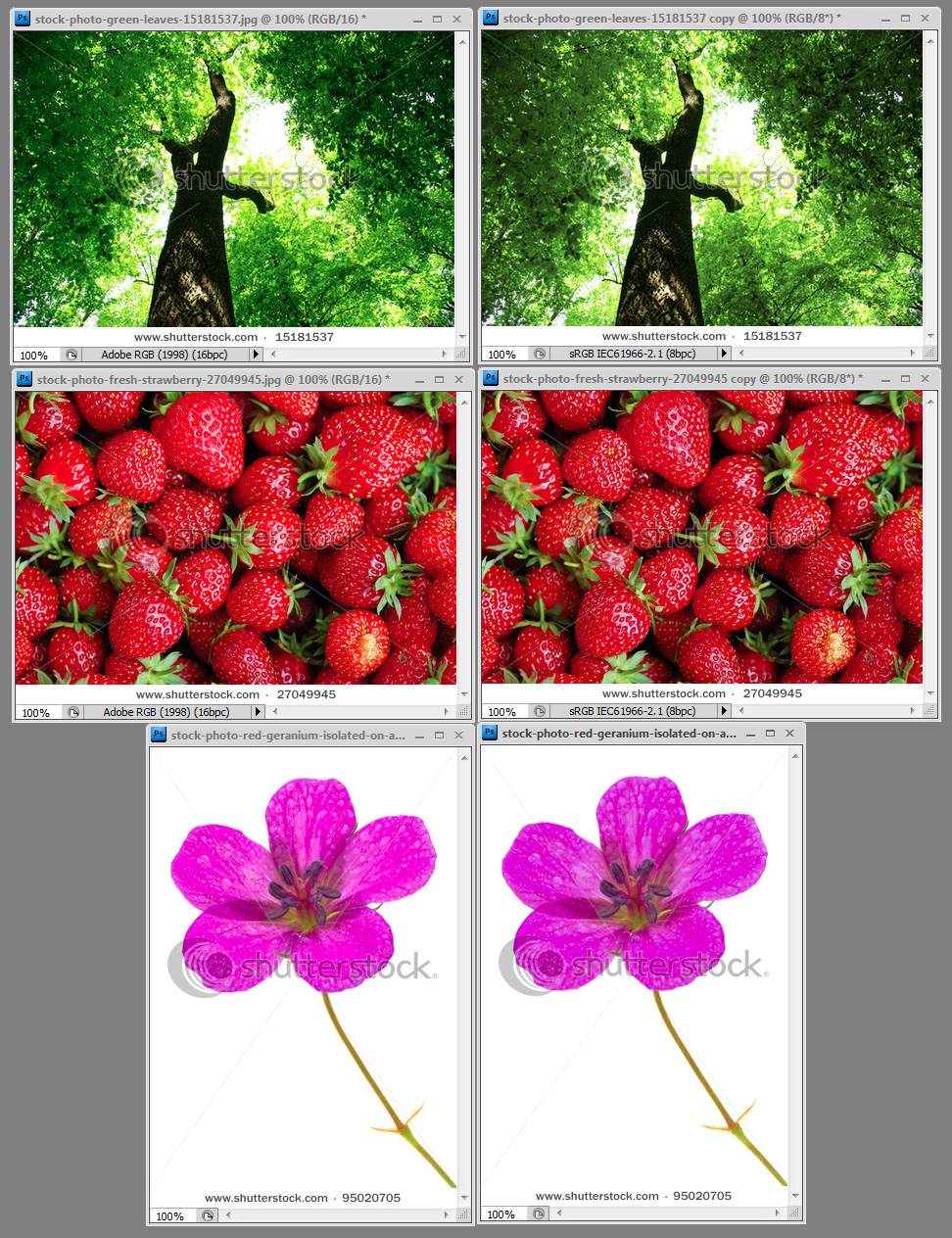
Rozdiel sa prejaví, iba ak pracujem s fotografiami, v ktorých sú naozaj sýte (zelené, červené) farby. Ale opäť – rozdiel zbadá len pozorné oko... Stojí to za to? Nie. sRGB postačuje. A práca s ním je omnoho jednoduchšia!
Presvedčil som vás? Fajn. Stále nie? Stále veríte, že široký gamut má svoje využitie a nevadia vám všetky tie problémy, čo spomínam? Ok – ja som presne taký istý. sRGB je pre začiatočníkov... Široký gamut je voľba profesionálov, čítajte teda ďalej (a samozrejme, ako už párkrát vyššie, znova len pripomeniem – ďalšie riadky budú ešte komplikovanejšie).
Ako na široký gamut
Základným predpokladom sú určite správne skalibrované farby. Áno – dá sa to aj bez nich, ale – keď už trvám na tom najlepšom, tak začať od správne skalibrovaných farieb je základ. Ďalej je nutné zmieriť sa s tým, že farby nebudú vyzerať všade rovnako – prehliadače obrázkov, internetové prehliadače, Windows – počítače zatiaľ nie sú na široké gamuty pripravené. Ak som sa rozhodol pre široký gamut, môžem veriť len aplikácii, ktorá si s profilmi dokonale rozumie. Je ich snáď viac, ja mám na mysli Photoshop. Jednoducho, ak som sa rozhodol pre široký gamut, tak jediná aplikácia, ktorej sa dá na 100 % veriť, čo sa farieb týka, bude Photoshop. No a to posledné, čo si musím zapamätať – nezabúdať na sRGB. Je fajn, že som sa rozhodol pre široký gamut, no som pravdepodobne jedným z 0,01 % užívateľov. Prakticky celý okolitý počítačový svet funguje v sRGB. Fotky, čo plánujem ukazovať iným, musím vždy skonvertovať do sRGB.
Ok. Až tak ťažké to zas nebolo. Poďme teda na nastavenia. Resp. nastavenia, ktoré doporučujem.
1. Fotoaparát
sRGB. Nie, to nie je chyba. Používať vo fotoaparáte Adobe RGB je nezmysel. Skúsim vysvetliť prečo.
Jedným z argumentov proti Adobe RGB je, že i keď je gamut širší, stále mám k dispozícii (len) 16,7 milióna farieb. Uvažujme len jednu základnú farbu, povedzme zelenú (tam je cítiť u Adobe RGB najväčší rozdiel). Najmenej sýta zelená = 0. Tá najsýtejšia zelená = 255. Ak sa do týchto 255 hodnôt snažím uložiť celý gradient v rámci AdobeRGB, je jasné, že skoky medzi farbami budú väčšie ako pri sRGB. Väčšie skoky medzi farbami = väčšia šanca, že budú vznikať "mapy".
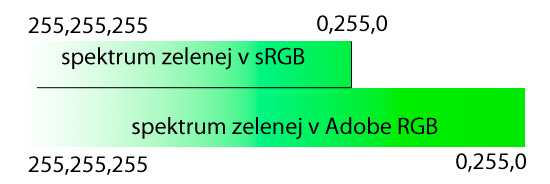
Ak sa rozhodnem používať Adobe RGB, tak musím do 255 hodnôt vtesnať viac farieb. Ako bolo vidieť na obrázkoch vyššie – tieto extra farby sa vyskytujú na fotografiách iba málokedy. Omnoho častejšie sa vyskytujú tie odtiene zelenej v ľavej časti obrázku. No a ak sa rozhodnem použiť Adobe RGB, tak na tieto odtiene používam iba (napríklad) 200 odtieňov zelenej. 55 hodnôt som vyplytval na odtiene zelenej farby, ktoré zachytím fotoaparátom iba málokedy...
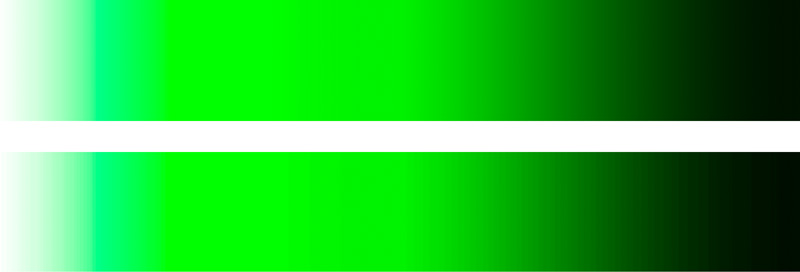
Keď to trošku preženiem, vyzeralo by to asi takto – hore sRGB, dole Adobe RGB. Áno – je to tu prehnané, aby bolo vidieť, o čom vravím, ale v skutočnosti, ak plánujem robiť s fotografiou úpravy (najmä úpravy typu zosvetľovanie a stmavovanie), tak šanca, že mi vzniknú takéto nepekné mapy, je omnoho vyššia, ak som fotil v Adobe RGB režime.
Riešením tohto problému je pracovať v 16 bitoch. Pri 16-bitovej farebnej hĺbke je už k dispozícii 281 triliónov farieb, resp. 65 536 úrovní pre každú zo základných farieb. V Adobe RGB stále pár bitov vyplytvám, ale pri 65 536 úrovniach si to proste môžem dovoliť. Nastaviť 16 bitov vo Photoshope nie je problém, ale JPG súbory z fotoaparátu budú vždy len 8-bitové. S tým nič nespravím... Alebo?
Áno! Odpoveďou je – nepoužívať JPG. Ak chcete naozaj naplno využiť potenciál širokého gamutu, prestaňte fotiť do JPG. Každý lepší fotoaparát zvláda aspoň 12 bitov (nie je to 16, ale – stále lepšie ako 8), je treba ich využiť. RAW je odpoveďou. A keďže RAW nemá žiaden farebný priestor (ten sa priradí až v Adobe Camera RAW, resp. pri konverzii do "normálneho" formátu), tak sa vôbec nemusím trápiť s tým, či je fotoaparát nastavený do sRGB alebo Adobe RGB. RAW-u je to jedno...
Ja osobne mám svoj fotoaparát nastavený v sRGB a fotím (90 %) do JPG. Jednoducho – na také bežné fotenie to úplne stačí. A ak chcem odfotiť čosi výnimočné, len vtedy zapínam RAW (najmä kvôli väčšej bitovej hĺbke, ale farebný priestor, ktorý nie je limitovaný na sRGB, taktiež poteší...)
I keď sú fotografie z môjho fotoaparátu "len" sRGB, vôbec to nevadí, neskôr pri úpravách možno farby spravím sýtejšie, ak to bude potrebné.
2. Monitor
Simulácia Adobe RGB. Opäť možno prekvapenie, prečo nevyužívam plný gamut svojho monitora (ktorý je o čosi širší ako Adobe RGB), no má to svoje dôvody. Ak Adobe RGB dokáže zobraziť 0,01 % monitorov bežných užívateľov, tak gamut môjho monitora je čosi úplne neštandardné. (Keď sa povie Adobe RGB, ľudia aspoň tušia, že je to akýsi štandard, no gamut môjho monitora – to je len jeden z miliónov iných gamutov monitorov, nie je to nijaký štandard).
Môj monitor síce zvláda zobraziť krásne sýtu červenú farbu, ešte sýtejšiu ako Adobe RGB (viď napr. link tu), ale čo z toho, keď takúto červenú dokáže zobraziť len málokto (máloktoré zariadenie) iný.
Ak ste si podrobne pozreli výsledky kalibrácie, čo som spomínal vyššie, možno ste si všimli, že môj monitor dosahuje lepšie výsledky (0,29 vs. 0,74), keď pracuje v custom móde (simulácia Adobe RGB je predsa len simulácia a nie natívny gamut). Je tiež pravda, že môžem nechať pracovať monitor v natívnom gamute, no vo Photoshope použijem štandardný Adobe RGB – áno, výsledok by bol (čo sa týka farieb) presnejší. No aj tak – monitor doporučujem nastaviť na simuláciu Adobe RGB, skalibrovať ho a používať (v operačnom systéme) tento profil.
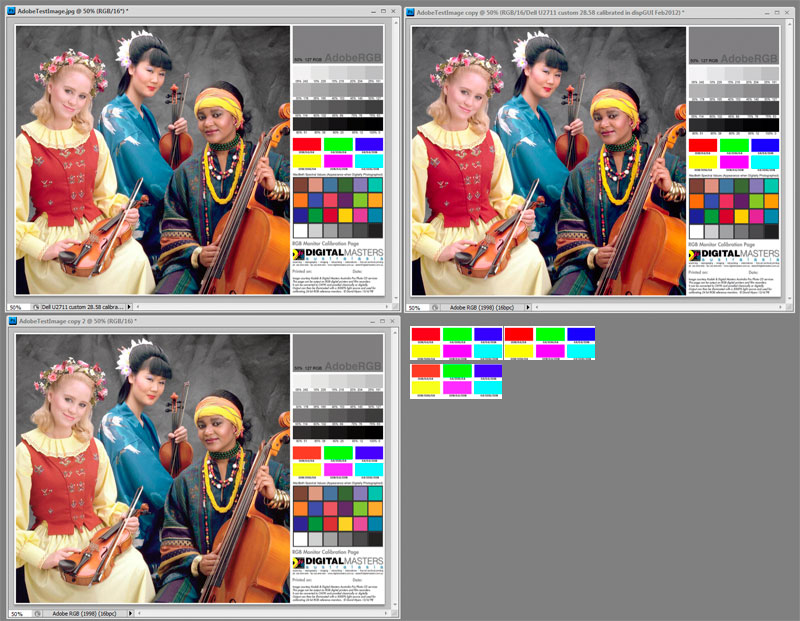
Je trošku ťažšie zobraziť všetky tie rozdiely v sRGB (obrázky na tomto blogu sú sRGB, ak nie je napísané inak), ale – rozdiely medzi gamutom monitora a Adobe RGB sú ozaj minimálne... Ak by bol obrázok vľavo hore originál so správnymi farbami, tak vpravo je vidieť, o koľko viac (červenej) zobrazí môj monitor. Naopak – ak by bol obrázok vľavo hore v gamute monitora, tak vľavo dole je vidieť, o koľko menej farieb zobrazí Adobe RGB. Je ťažké tieto rozdiely zobraziť v sRGB, tak ten obrázok berte iba ako porovnanie, ale podstata je – rozdiely sú naozaj veľmi malé. Aj preto si myslím, že používať celý gamut monitora (keď zvážim všetky problémy s tým spojené) sa neoplatí...
3. Windows (resp. operačný systém)
Nie je veľmi o čom rozmýšľať – skalibroval som monitor, tak využijem kalibračný profil. Preto som to predsa robil. Pripomeniem snáď iba – pozor na to, ak používam monitory dva (resp. viac), pre každý je nutné vybrať príslušný ICC profil (Windows 7 toto dovoľuje, snáď aj iné operačné systémy). Farebný profil sa nastavuje v Control Panel/Color Management a je nutné zaškrtnúť "Use my settings for this device".
Teraz vysvetlím (jeden z dôvodov), prečo uprednostňujem Adobe RGB pred natívnym gamutom monitora. Zmieril som sa síce s tým, že tie "pravé" farby uvidím iba vo Photoshope, no svoj počítač používam väčšinu času mimo Photoshopu. Takmer všetko mimo Photoshopu teda bude mať skreslené farby. Ak porovnám sRGB a Adobe RGB, je vidieť, že Adobe RGB má sýtejšiu zelenú farbu (viď znova obrázok na tomto linku). Ak však porovnám (na tom istom linku) sRGB a gamut môjho monitoru, je vidieť, že môj monitor zobrazuje aj červenú farbu podstatne sýtejšie. Na veľkej časti fotografií, ktoré prezerám, sú ľudské tváre. Obrázky, ktoré neobsahujú nejak veľa zelenej, no obsahujú pomerne dosť červenej. Ak by som používal natívny gamut monitora, všetky fotografie ľudských tvárí (zobrazené mimo Photoshopu) by boli neprirodzene červené. Ak používam Adobe RGB, mám síce stále problém so zelenou, no tá sa v tvárach až tak často nevyskytuje a v obrázkoch prírody je aj táto sýta zelená stále "uveriteľná". Povedané inak – používaním Adobe RGB majú všetky fotografie, ktoré prezerám (mimo Photoshopu), skreslené farby, ale – nie je to až tak evidentné, ako keby som používal natívny gamut.
Veľmi dôležité – ak monitor a Windows pracujú v širokom gamute (resp. Adobe RGB, resp. hocičom inom ako sRGB), tak farby vo Photoshope budú vždy iné ako farby v iných aplikáciách (prehliadač obrázkov, internetový prehliadač...). S týmto sa proste treba zmieriť a pri práci s fotografiami myslieť na to, že jediné miesto, kde vidím farby tak, ako majú byť, je Adobe Photoshop.
Toto je pomerne otravný fakt, pretože Photoshop používa ako prehliadač obrázkov málokto. Našťastie existujú prehliadače obrázkov (napr. XnView), ktoré vedia využívať profil monitora (nemýliť si s uloženým profilom obrázku). Ak využívam široký gamut, ale potrebujem si na ňom prezrieť viacero sRGB obrázkov a nechcem použiť Photoshop – riešením je napr. XnView...
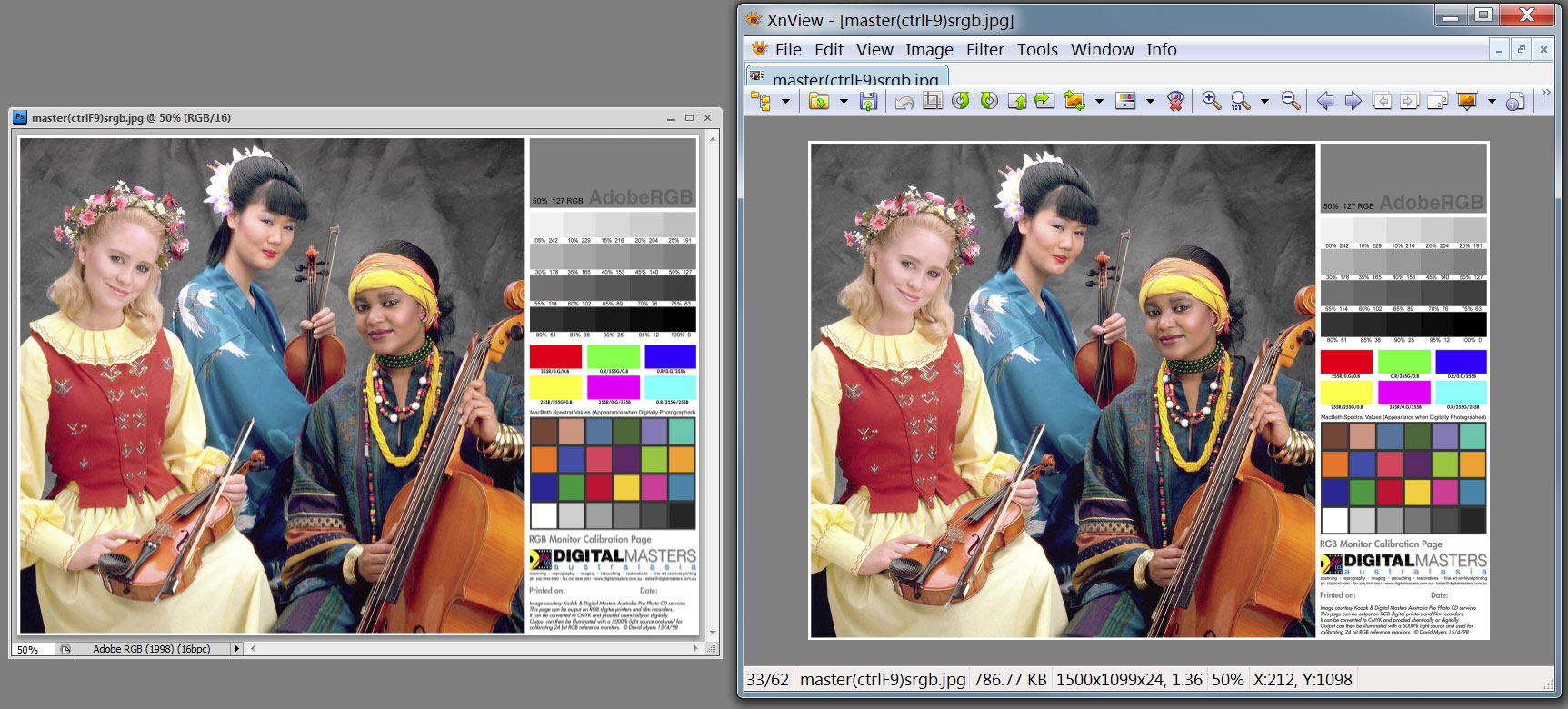
Fotografia je sRGB. Môj Photoshop pracuje v Adobe RGB, tak aj foto som otvoril (skonvertoval do) v tomto režime. (sRGB je menší ako Adobe RGB, takže to nie je problém). Vľavo vidím fotografiu so správnymi farbami. Vpravo je tá istá fotografia otvorená v XnView. Farby sú presne rovnaké. Ak by som fotografiu otvoril v hocijakom inom prehliadači, farby by boli neprirodzene sýte. (Nie je možné z toho urobiť verný screenshot, keďže všetky obrázky na tomto blogu sú len v sRGB).
4. Prehliadač (obrázkov)
Ako to nastaviť, aby to fungovalo ako na obrázku vyššie? V prvom rade je treba nájsť prehliadač, ktorý podporuje profil monitora (ešte raz – profil monitora, nie profil obrázku!). Každý lepší prehliadač totiž podporuje farebné profily obrázkov – to je pekné, no pokiaľ nevie, že pracuje na monitore so širokým gamutom, tak to veľmi nepomôže. To, či prehliadač podporuje farebné profily, sa dá zistiť napr. z týchto obrázkov (klik na link).
Vyzerajú všetky štvrtiny obrázku farebne v poriadku? Výborne – váš internetový prehliadač podporuje farebné profily (obrázku). Skúste všetky štyri obrázky stiahnuť a pozrieť si ich v prehliadači obrázkov, ktorý používate. Všetko ok? Výborne – váš prehliadač obrázkov podporuje farebné profily (obrázku). A teraz posledný test – stiahnite si nasledujúce 2 obrázky:
Test obrázok sRGB
Test obrázok Adobe RGB
Otvorte ich oba vo Photoshope. Vyzerajú farebne rovnako? (Až na to, že ten Adobe RGB má trošku sýtejšiu červenú a zelenú? – mám na mysli tú testovaciu červenú napravo, čo sa týka tvárí – rozdiel v sýtosti farieb by mal byť len minimálny!) Výborne, Photoshop je nastavený správne.
Teraz ich otvorte vo vašom prehliadači obrázkov. Je výsledok rovnaký ako vo Photoshope? (Teda oba obrázky majú rovnakú sýtosť farieb, akurát ten Adobe RGB má trošku sýtejšiu testovaciu červenú a zelenú.) Výborne, gratulujem, všetko je nastavené správne!
Ak ste dosiahli výsledok ako na (tomto linku – obrázok používa profil Adobe RGB), vynikajúco.
Ak nie, nevadí, hneď to napravíme. V programe XnView (možno existujú aj iné, ja som tieto výsledky dosiahol s XnView) nastavíme v Tools/Options/General/ICC možnosť "Use ICC Embedded..." a zvolíme profil monitora, ktorý sa práve používa.
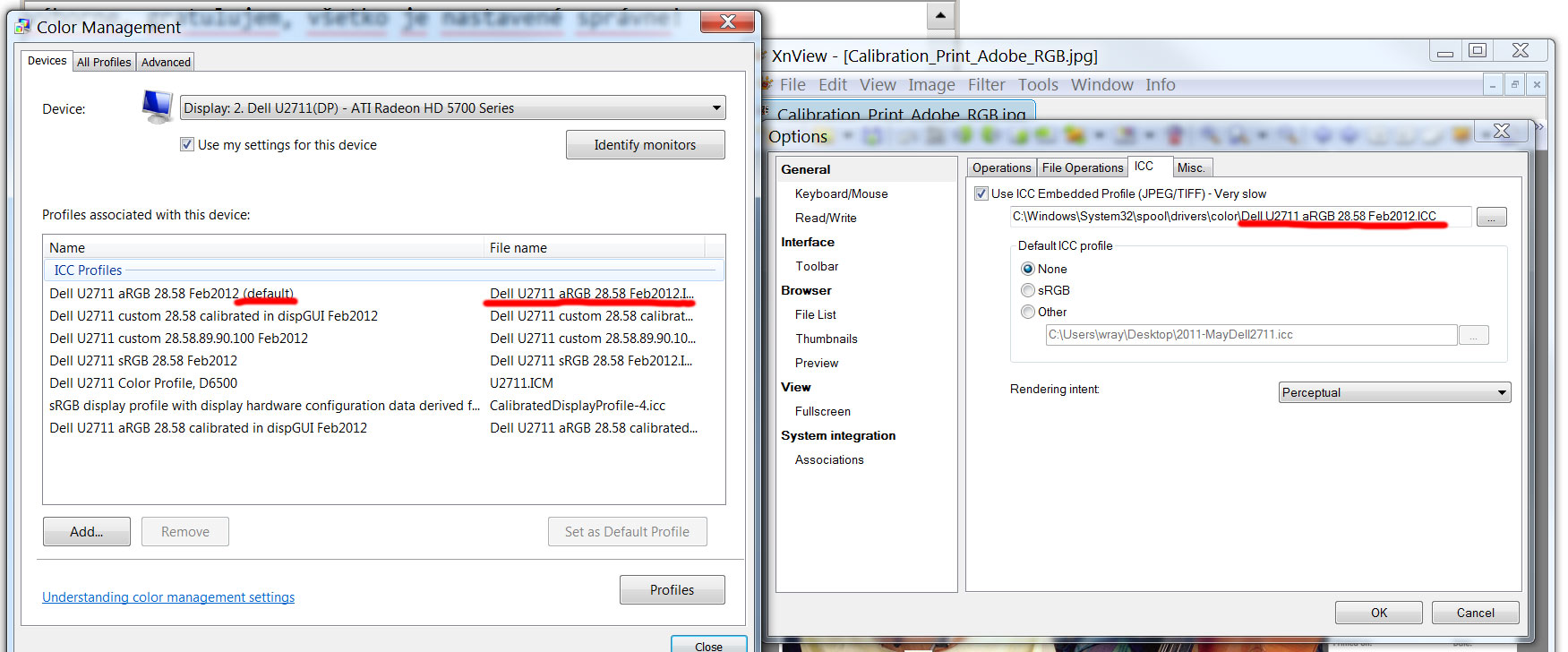
Profil v XnView musí byť rovnaký ako profil vo Windows.
5. Photoshop
Úplne na úvod, keďže na internetových fórach som sa dočítal, že ľudia v tomto nemajú celkom jasno – Photoshop nie je nutné "kalibrovať". Ak je monitor skalibrovaný vo Windows, Photoshop vie, aké sú správne farby. Nie je nutné (a ako neskôr napíšem, je to skôr nevhodné) nastavovať vo Photoshope ako pracovný priestor profil monitora.
Ale pekne postupne. Už som to spomínal párkrát vyššie, tak teraz iba potvrdím – pracovný priestor nastavím ako Adobe RGB. Mohol by som teoreticky použiť aj celý pracovný priestor môjho monitora, avšak z rovnakých dôvodov ako v bode 2 – doporučujem Adobe RGB. Je to predsa len štandard. Zopakujem to, čo predtým – využívať všetky farby, ktoré poskytuje môj monitor, je pekný pocit, ale nikto (jedine užívatelia, ktorí majú rovnaký monitor ako ja a majú ho skalibrovaný a používajú prehliadače, čo podporujú farebné profily, alebo Photoshop, ktorý používa pracovný priestor monitora... zhrniem to – NIKTO) iný ich neuvidí. Snáď jediný dôvod, prečo by som to robil (a ak to spravím, tak tento článok doplním, a i tak nebudem používať pracovný priestor monitora, ale iný štandard – ProPhoto RGB, ktorý môj priestor pokryje), je, ak mám tlačiareň, ktorá dokáže zobraziť aj farby mimo Adobe RGB, konkrétne také, ktoré aj gamut môjho monitoru zvláda...
Ok, čiže naspäť k tomu, čo som chcel povedať.
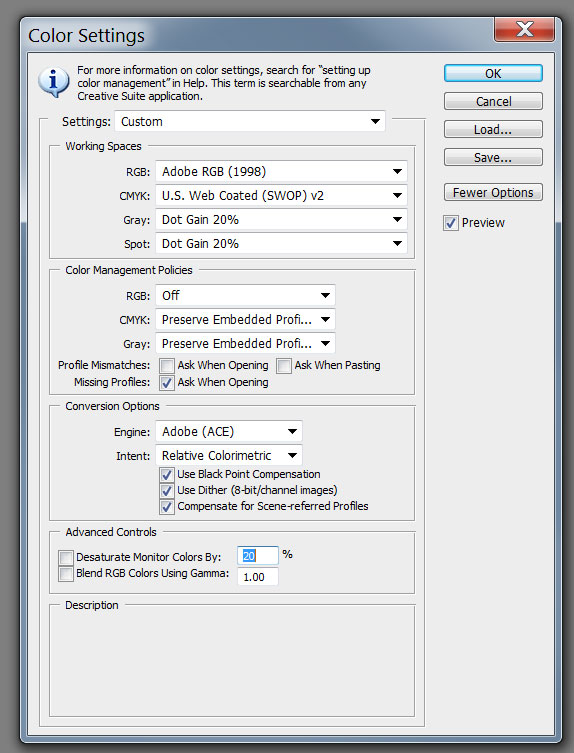
Pracovný priestor vo Photoshope nastavím Adobe RGB. Zvyšné nastavenia v tejto chvíli nemajú až taký význam, doporučujem ich nechať na default hodnotách a tie v Color Management Policies podľa potreby (tie, čo sú na obrázku, sú pre potreby písania tohto článku :) – nastavte si ich podľa vlastnej potreby – nie je tam čo pokaziť...
Ozaj – existuje aj ďalší, "lepší" priestor ako Adobe RGB – ProPhoto RGB. Nech vás ani nenapadne ho zapínať... Ak čítate tento článok, je veľká šanca, že veciam nerozumiete natoľko, aby ste ho správne využili :) Ja síce tuším "o čom" ProPhoto RGB je, ale i tak ho s veľkým rešpektom nechávam vypnutý.
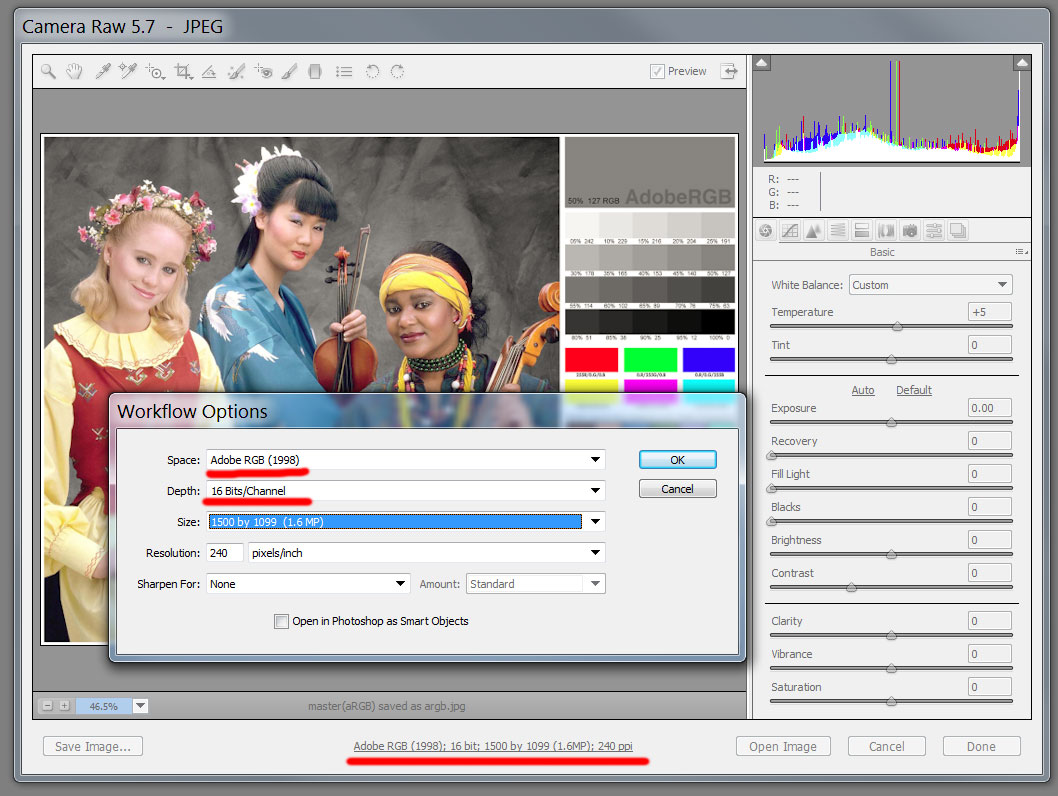
Druhé nastavenie – 16 bitov. JPG obrázky sú od prírody 8-bitové a poskytuje to pekných 16,7 milióna farieb. My to však s farbami myslíme vážne (a vlastne – akonáhle plánujete s fotografiami robiť viacero úprav, najmä čo sa jasu a kontrastu týka, 8 bitov pre dobrý výsledok nestačí), a tak potrebujeme farieb viac. Pri Adobe RGB (alebo dokonca ProPhoto RGB, ak ste nedali na moje slová) to platí ešte viac (viď bod 1). 16 bitov znamená okrem iného aj to, že všetko pôjde pomalšie a obrázky sa nebudú dať ukladať ako JPG. Ak chcem súbor uložiť ako JPG, je nutné ho predtým skonvertovať do 8 bitov.
No a posledná vec – so všetkými obrázkami pracovať v Adobe RGB (mojom pracovnom režime). Nevadí, že obrázok je sRGB – hneď po otvorení ho skonvertujem do Adobe RGB (nič nepokazím, ak v Color Settings nastavím "Convert to working RGB" pre RGB súbory). Nezaujíma ma, aký profil mal pôvodný obrázok, ja pracujem v Adobe RGB. Keď skončím s úpravami, uložím zas obrázok v takom profile, ako uznám za vhodné.
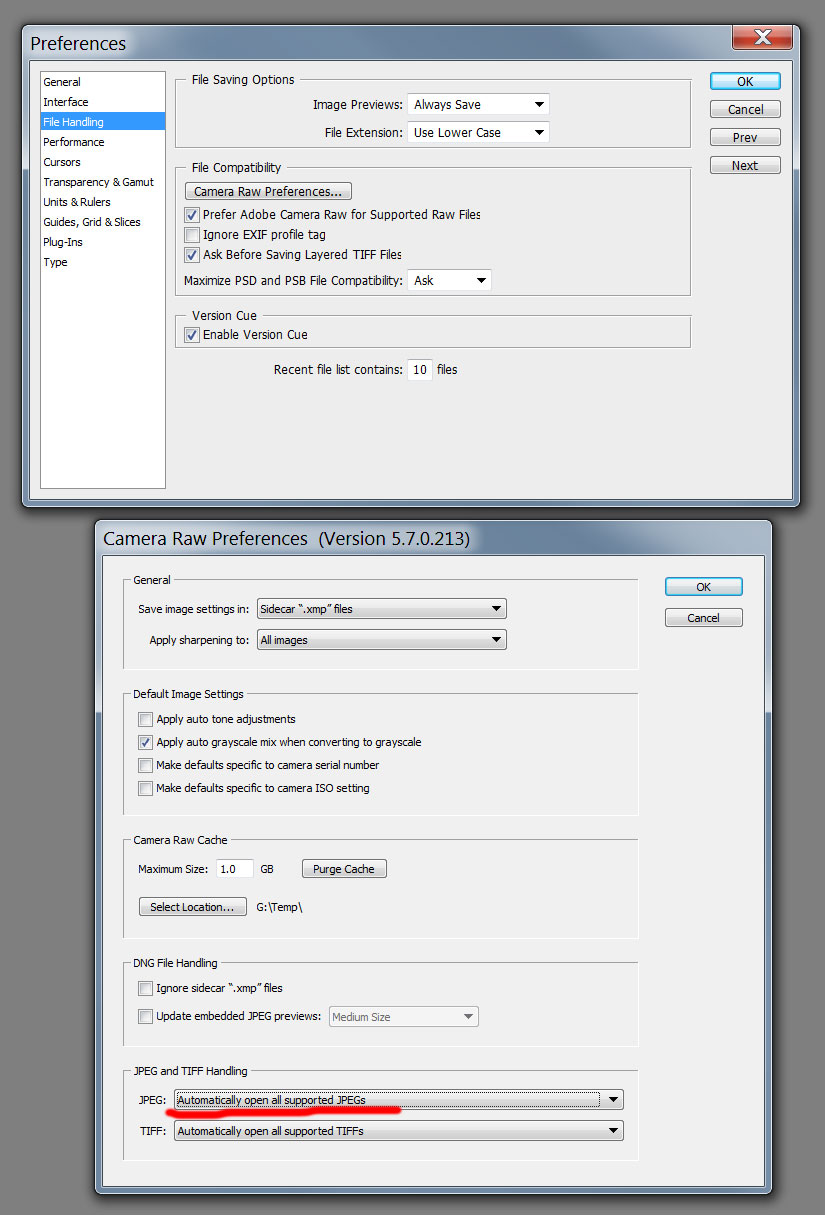
Kontrolovať, či mám stále vybraté Adobe RGB a 16 bitov, je celkom otrava (resp. problém, ak na to zabudnem...), a preto doporučujem používať Adobe Camera Raw (má to aj mnoho ďalších výhod) aj pre JPG súbory.
6. Workflow
Pracovný postup je opäť iba moje doporučenie, ale ja postupujem asi takto:
Pri fotografovaní fotím všetko do JPG. Stále však myslím na to, že je to iba také "bežné fotenie". Uvedomujem si, že musím správne exponovať (hovorí sa, že RAW je pre tých, čo nevedia správne nastaviť expozíciu...) lebo zachrániť čierne miesta a prepaly bude asi nemožné. A uvedomujem si aj to, že nevyužívam všetky farby - môj fotoaparát ich zvláda viac, no ja ich na toto bežné fotenie nepotrebujem. Uvedomujem si aj to, že keďže fotím do JPG, tak výsledkom je 8-bitový súbor. S obrázkom nebude možné robiť extrémne úpravy (najmä čo sa jasu týka - výrazne stmaviť oblohu, zachraňovať kresbu v tieňoch, alebo prepaly, poriadne zvyšovať dynamický rozsah - HDR; nič z tohto by som nemal robiť). Napriek tomuto všetkému - pre môj typ fotografie mi JPG stačí.
Ak však už pri fotení viem, že plánujem robiť veľké úpravy, experimenty alebo je to snímok typu "raz za život", prepnem fotoaparát do RAW-u.
Obrázky si prezerám (vyberám tie, ktoré ďalej upravím) v Adobe Bridge. Verím, že existuje spôsob, ako nastaviť "správne farby" aj tam, ja som naň zatiaľ neprišiel, a tak iba sRGB obrázky sú zobrazené v Adobe Bridge v správnych farbách. Keďže fotím aj tak do JPG/sRGB, tak mi to až tak nevadí... (Adobe RGB nezobrazuje môj Adobe Bridge správne)
Obrázok(y), ktorý som vybral, sa otvorí v Adobe Camera Raw. Tu doladím (zatiaľ žiadne extrémne úpravy jasu...) farby, farebnú teplotu, jas, kontrast atď. Mám nastavenú automatickú konverziu do 16 bitov a Adobe RGB - môžem si byť istý, že farby, ktoré vidím v Camera Raw, budú skutočne rovnaké aj vo Photoshope. Zároveň si môžem byť istý, že nezabudnem na oných užitočných 16 bit.
Pri úpravách mám akurát na pamäti, že nesmiem skonvertovať obrázok do 8 bitov a sRGB. Niektoré filtre sú prieberčivé a pracujú len v 8 bitoch - v takom prípade som opatrný a uvažujem, či si môžem 8 bitov dovoliť (budem robiť ešte nejaké extrémne úpravy s jasom? - ak áno, premýšľam - bude filter použitý pri 100% opacity/bez masky? Nie? Tak potom radšej zduplikovať obrázok, skonvertovať do 8 bit, použiť filter, skonvertovať naspäť do 16 bit a použiť ako vrstvu v pôvodnom obrázku... nie je to až také zložité ako znie, len si treba zvyknúť).
Po ukončení úprav, keď som s obrázkom (stále v plnom rozlíšení) spokojný, znova sa zamyslím. Bola to náročná úprava? Strávil som tým veľa času? Budem ten obrázok ešte možno v budúcnosti upravovať? Potrebujem ho v najvyššej možnej kvalite? Ak áno - uložím si ho ako psd súbor. Bude to zaberať na disku omnoho viac miesta, ale ak to stojí za to - prečo nie. V 90% prípadov si však ja osobne poviem, že až tak extra to zase nie je, a som spokojný s obrázkom tak, ako je - žiadna tlač na veľké formáty, ani žiadne ďalšie úpravy neplánujem robiť (a keby áno, tak sa proste vrátim k originálu z fotoaparátu a upravím to celé odznova, až tak dlho to zas netrvalo) - skonvertujem teda obrázok do 8 bitov a uložím ho ako JPG (stále v plnom rozlíšení). Ešte raz pripomeniem - celý čas pracujem v 16 bitoch a až tesne predtým, ako obrázok uložím ako JPG, ho skonvertujem do 8 bitov.
*Použiť pri ukladaní do JPG v plnej veľkosti Adobe RGB alebo stačí sRGB? Ťažko povedať... Obvykle skúsim konverziu do sRGB a zvážim, o koľko farieb som prišiel. Ak je rozdiel nebadateľný, uložím to ako sRGB. Ak sa tých farieb nemienim vzdať, tak teda Adobe RGB. sRGB má totiž tiež svoje výhody - neplytvá bitmi na neužitočné farby (viď vyššie - obrázok so zeleným gradientom)
Teraz obrázok zmenším a skonvertujem do sRGB (ak som ešte nie) v Edit/Convert to profile. (ak som ho zmenšil je to preto, že pôjde na web - na web je sRGB "jediná" možnosť, ak chcem, aby ho čo najviac ľudí videlo správne) Pri konverzii (ak boli v obrázku sýte farby, najmä zelená a červená) nastane zmena vo farbách. Väčšinou by mala byť skoro nepozorovateľná (až tak často sa zase tieto sýte farby vo foto nevyskytujú), ale aj tak si porovnám foto pred a po konverzii, nech viem o čo prichádzam. Ak sú farby naozaj príliš vyblednuté, môžem skúsiť upraviť sýtosť farieb, no z vlastnej skúsenosti viem, že to pravdepodobne nebude potrebné. sRGB sa od Adobe RGB v takých bežných foto až tak nelíši...
Dorobím finálne úpravy pre web (ešte doostriť, možno ešte trošku pridať či ubrať kontrast, alebo ešte trošku upraviť farby pre bežného web diváka?) a potom súbor uložím. Je jedno (z pohľadu farieb) či použijem Save alebo Save for web. Je jedno, či foto uložím s farebným profilom (pár kb navyše) alebo bez - ak profil bude chýbať, automaticky sa priradí sRGB a to je presne to, čo v tej chvíli používam.
A pár ďalších tipov:
Keď posudzujete foto (či už farby alebo svetlosť) vo Photoshope – robte to na šedom pozadí na celej obrazovke (klávesa F). Oko totiž posudzuje foto aj podľa toho, aké je jej okolie (panely nástrojov vo Photoshope...).
Ak ide len o také „obyčajné“ foto, ktoré bude napokon použité len v sRGB, a bojíte sa (neopodstatnene, ale ak potrebujete 100% istotu), že pri práci v Adobe RGB by mohli „vzniknúť“ farby, ktoré neskôr budú chýbať v sRGB – proste zmeňte pracovný profil na sRGB. Avšak – pri otváraní v Adobe Camera Raw nezabudnite taktiež konvertovať všetky fotografie na sRGB. Ak aj pracujete len v sRGB, monitor (so širokým gamutom) nikdy neprepínajte do režimu simulácie sRGB. Monitor totiž robí len simuláciu. Photoshop bude pracovať v sRGB „naozaj“.
Pri Adobe Camera Raw (ak chcem, aby farby vyzerali rovnako vo Photoshope) je dôležité si zapamätať – profil, ktorý je nastavený v Adobe Camera Raw workflow, sa musí zhodovať s pracovným profilom Photoshopu. Ak sú odlišné – aj farby budú odlišné. Je jedno, aký profil má uložená fotografia, ktorú otváram – vo workflow vyberiem vždy (konverziu do) rovnaký profil, aký je pracovný profil Photoshopu.
Photoshop má výbornú funkciu „proof colors“ – táto simuluje, ako bude fotografia vyzerať v inom farebnom priestore/profile. View/Proof Setup/Custom, vyberiem zariadenie, ktoré chcem simulovať a Photoshop zobrazí, ako to asi bude (na tej tlačiarni, monitore, projektore...) vyzerať.
Pri vytvorení kalibračného ICC profilu v Custom režime monitora je tento platný iba pre isté hodnoty R, G, B – ak rozladím (chtiac či nechtiac) tieto hodnoty na monitore – profil je nanič. Je preto dobrý nápad zapísať si do názvu ICC profilu aj hodnoty, pri ktorých platí. Pomenovanie, ktoré sa osvedčilo mne:
Dell U2711 custom 28.58 89.90.100 Feb2012
Dell U2711 – názov monitoru, ktorý kalibrujem (má to význam, keďže mám monitory dva...)
custom – režim monitoru, ktorý kalibrujem (custom, sRGB simulácia, štandard, game, multimédiá...)
28.58 – Brightness je 28, contrast je 58
89.90.100 – Red=89 Green=90 Blue=100
Feb2012 – aby som vedel, aký starý je kalibračný profil (farby sa časom o malý kúsok rozladia, je dobré kalibráciu monitora robiť každých pár mesiacov)
Farebná teplota... Ak náhodou pracujem v miestnosti, ktorá má iné ako biele steny, tak aj svetlo v miestnosti bude mať inú farebnú teplotu/farbu. Teoreticky sa to dá kompenzovať tým, že bielu vyvážim na rovnakú farebnú teplotu (ak pracujem v izbe, kde má prostredie farebnú teplotu 5000 K, tak aj bielu vyvážim na takúto hodnotu a biela bude biela...). Teoreticky to funguje – prakticky to nedoporučujem používať :) 6500 K je štandard – používajte ho. A snažte sa upravovať fotografie pri správnom svetle.
Každá konverzácia medzi profilmi znamená istú stratu kvality. Ak konvertujem Adobe RGB do sRGB (ale aj naopak), tak dôjde k malej strate kvality (zaokrúhľovanie) – nebude to okom badateľné. Ak však takýchto konverzií spravím za sebou viac, a ak ešte aj pracujem v 8 bitoch – môže to už spôsobiť problém. Preto doporučujem – nekonvertovať. Nemeniť počet bitov na kanál. Celý čas pracovať v 16 bit, Adobe RGB a až úplne na konci, predtým ako uložím obrázok, spraviť konverziu do 8 bit sRGB. Raz a dosť. Ak mám pocit, že by som v budúcnosti mohol obrázok ešte upravovať, uložím si aj verziu (pred konverziou do 8 bit sRGB) v 16 bit Adobe RGB.
Linky
Color Space (úvod do teórie farebných priestorov)
sRGB vs. ADOBE RGB 1998 (Porovnanie, a preco ktorý (ne)používat
The Great sRGB Versus Adobe RGB Debate (Porovnanie)
Photographic color spaces – sRGB vs Adobe RGB (porovnanie)
Color managed RAW workflow (návod ako dosiahnut konzistentné farby pri práci s rôznymi zariadeniami)
Understanding the Color Gamut of an LCD Monitor (úvod do farebných priestorov, nie len pre LCD monitory)
Canon EOS 5D Mark II review (gamut Canon Eos 5D Mark II)
Dell U2711 Review (gamut a výsledky kalibrácie pre tento monitor)