Poďme teda na to - biznis portréty podľa wraya za 10 minút...
Konkrétne čas (resp. ako to spraviť rýchlo je to o čom tu chcem písať).
Začíname
00:00
Dovolím si ešte aj malý úvod, že prečo to musí byť rýchlo. Nie som (zamestnaný ako) fotograf, čiže som to mal spraviť "vo voľnom pracovnom čase". No a môj pracovný deň je občas celkom plný, takže som si vyhradil 10 minút na foto - od odfotenia až po posledné save :) Okrem toho - mal som nafotiť skoro 20 portrétov, z každého chceli pár verzií - jednoducho si nemôžem dovoliť stráviť s jednou foto viac ako 5-10 minút.
00:30
Najviac času sa dá stratiť organizáciou :) Všetci títo veľkí šéfovia majú obvykle plno mítingov, a keď už si nájdu 5minút na fotenie, tak prídu obvykle neskôr a potom musia za ďalších 5 minút bežať zase niekam inam. Ok - čo je dôležité - treba si uzrejmiť aké fotografie potrebujú. Ako veľmi vážne majú vyzerať, aké má byť pozadie, koľko z postavy má byť vidno, pózy, gestá, sedieť, stáť, pri práci, ... Toto všetko treba mať naplánované ešte pred fotením a - sorry nemám čas to vymýšľať - vy povedzte čo chcete, ja to odfotím.
U nás sa rozhodli, že chcú také "nie celkom vážne fotá" z "akože mítingu" kde ich zachytím "akože sa rozprávajú so zákazníkom". Fotá pôjdu iba na web resp. ako 3x2 cm fotočky do tlačených publikácií, takže netreba žiadnu super technickú kvalitu.
Čas beží a potrebujem to rýchlo, zíde sa ďalší človek čo bude hrať toho s kým fotografovaný objekt komunikuje. Neviem presne ako budú výsledné fotá vyzerať, tak musím fotiť veľa (50-100 fotiek je dosť na to aby som vybral 5 dobrých a z nich tú najlepšiu). Netreba top kvalitu, takže žiadna veľká výbava - blesky, odrazky, mäkké svetlo, špeciálne šošovky - nič také (s tým tu minule šaškoval ten profesionálny fotograf, zobral za to veľa libier a výsledok nič moc)... 50ka pevná, clona okolo 2 kvôli hĺbke ostrosti, jediná vec na čo treba dať pozor aby nebolo moc svetlé pozadie (okno) inak bude tvár príliš tmavá a ani photoshop to nezachráni.
Ľuďom sa ťažko vysvetľuje, že to chcem mať za denného svetla keď je zamračené lebo inak to nebude pekné - úloha bola nafotiť asi 15 ľudí, každý prišiel v iný deň, niekedy bolo vonka slnko, inokedy pršalo, a niektorí (ako v tomto príklade) proste prídu večer keď je už všade skoro tma :E a ja mám zaručiť, že všetky fotky budú rovnako krásne svieže ako za bieleho dňa. Ach!
No nič, dostávame sa k ďalšej podmienke - konzistentnosť. Majú vyzerať rovnako, tak ak sa jedná o sériu portrétov treba zvoliť nejaké nastavenia ktorých sa budem držať. U mňa to bolo 50mm, clona okolo 2 a postup v photoshope čo popíšem neskôr. Technická kvalita nie je až tak dôležitá (ide to na web) takže iso kľudne vysoké a ani nevadí ak budú fotky troška rozmazané. Fajn - 4 minúty za nami, a kým sa môj model rozprával s mojou asistentkou :) ja som nacvakal vyše 50 fotiek.
04:30
Je treba vybrať ktorá je tá "najlepšia" foto. Určite nedovoľte vyberať tomu čo je na fotografii :) Každý má pocit že vyzerá na foto starý, že sa zle tvári, že má vrásky a kruhy pod očami... Zároveň nie je dobre ak by som vyberal foto ja. Fotím už príliš moc a tak vidím veci ako neostré oči, nerovný horizont, odrezané ruky, pohľad von z foto, póza čo sa mi nepáči... No a vlastne - čas beží, nemám čas prezerať čo som nafotil. Nech vyberie niekto iný, neutrálny (a ak sa foto nebude páčiť, aspoň nebude na mňa zle :) Takže akurát uložím foto z karty na disk (u mňa konkrétne na sieťový disk) pošlem mail asistentke a ja si zatiaľ spravím čaj.
05:00
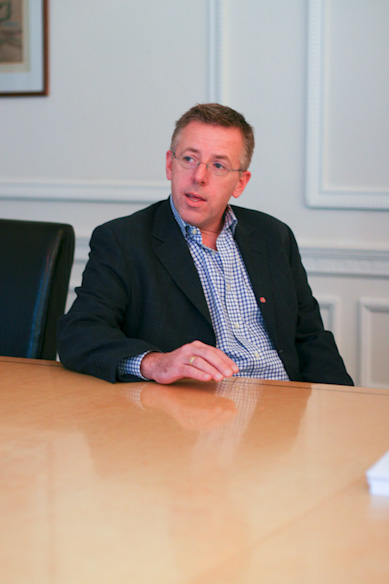
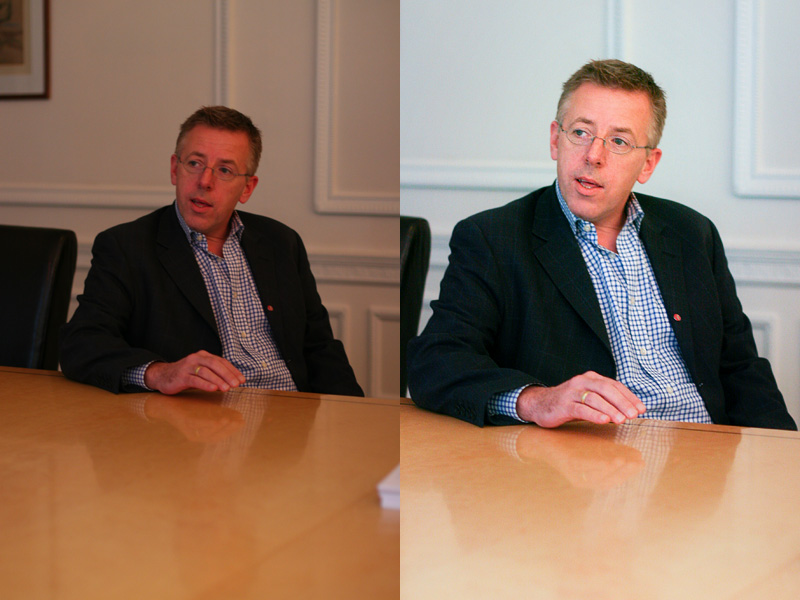
Ukáže sa že "najlepšia" je napríklad táto foto.
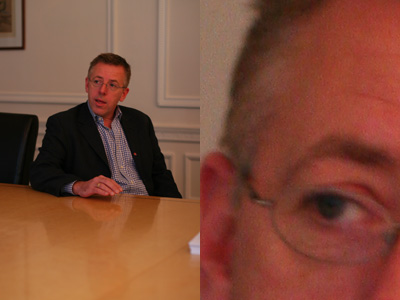
No fajn - čakal, som že keď budem fotiť s 50kou (crop factor 1.6 čiže vlastne 80mm) na 1/40 a iso 640 tak to nebude nič moc. Bol však už večer a bez umelého svetla sa nedalo. Nechcel som však ostré tiene tak som svetlo stlmil na minimum. Výsledkom je pomiešané denné svetlo a asi 3 druhy žiariviek a halogénových žiaroviek v našej konferenčnej miestnosti. Alebo jednoducho - nesprávne vyvážená biela. Osobne by som takúto foto asi zmazal už vo fotoaparáte, no z tejto mám teraz spraviť prezentačný portrét ako sa patrí. Poďme na to. Alebo ako vraví tá moja asistentka "Lubo will do his magic now..."
Otvorím foto v Adobe Camera Raw (áno, aj keď je to len jpg)
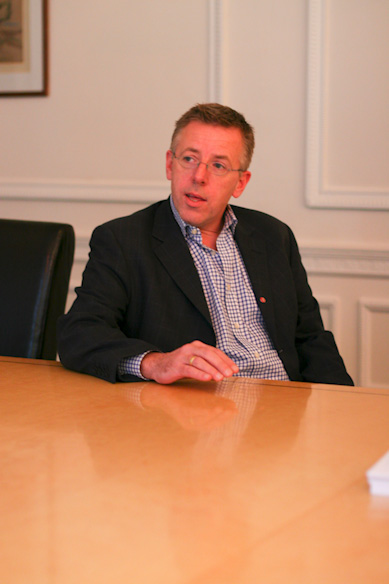
Základné exposure Auto. (a hneď to vyzerá omnoho lepšie)
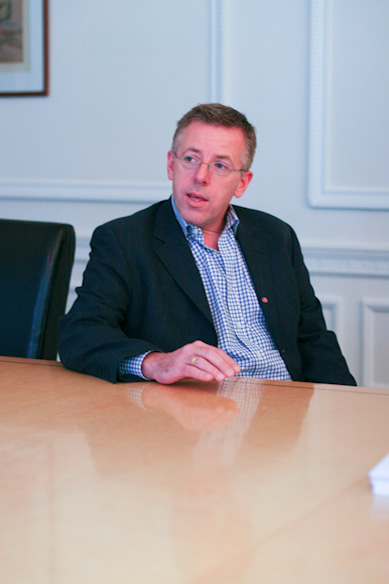
Color balance Auto.
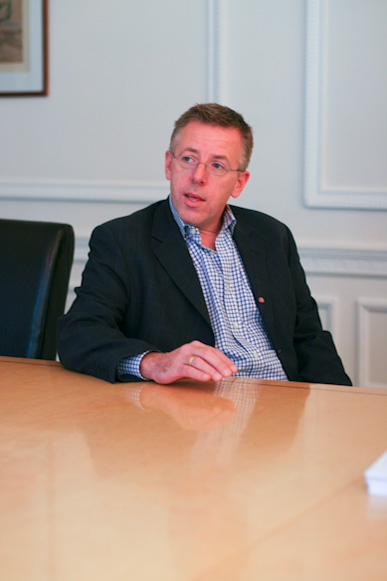
Uff trochu primodré, takže teplota (temperature) trošku doprava
To už je lepšie, a aj keď viem, že tú pleť budem musieť ešte naprávať, tak aspoň troška upravím farbičky v HSL/Grayscale - červená, oranžová, žltá trošku doprava.
10 sekúnd a hneď vyzerá foto uveriteľnejšie. Ďalšie úpravy som robil aj pri ostatných portrétoch zo série, a keďže chcem aby všetky vyzerali rovnako, tak som si ďalší postup spoznámkoval, aby som to mohol robiť ešte automatickejšie. Ak upravujete viac fotografií zo série ale nechce sa (nedá sa) urobiť na to v Photoshope akcia doporučujem si kroky napísať na papier - je to potom rýchlejšie, keď netreba premýšľať "čo ďalej"
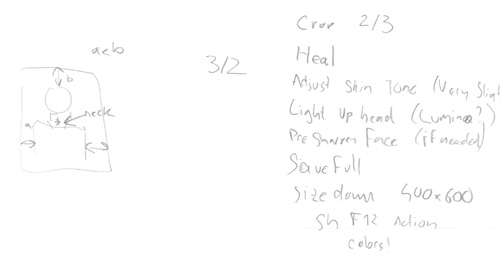
Moje poznámky vyzerali asi takto a postupoval som podľa nich nasledovne:
05:30
tá kresbička naľavo znázorňuje, ako si predstavujem orez (ak je to možné) stredom foto bude krk, nad hlavou je miesta "a" a po stranách má postava miesta "b", a je menšie ako b a režem to na 2:3 :) Takto pekne som si to naplánoval, ale - samozrejme v praxi sa to tak nedá - závisí od toho ako vyzerá originál foto. Ok - ešte predtým ako začnem rezať, si narovnám "horizont" - nijakú veľkú presnosť netreba, Ctrl A, Ctrl T, trošku zrotujem ak treba. C (crop) nastavený na pomer strán 2:3 klik. Neplatí žiadne také že dvakrát meraj a raz rež - nie je to umelecká foto treba rezať rýchlo - ešte ma čaká 15 ďalších :)
05:40
ďalším krokom v mojich poznámkach je Heal - liečiť pleť. V takejto zašumenej a rozmazanej foto to až tak veľmi netreba, a v (malom) výsledku to bude vidieť minimálne, ale aj tak. Skopírovať vrstvu, J (heal) odstrániť vrásky, škvrnky, nečistoty pleti, kruhy pod očami... Nijak precízne - nevadí ak to napokon vyzerá ako bábika, pretože napokon aj tak znížim hornej vrstve opacity až kým to bude uveriteľné...
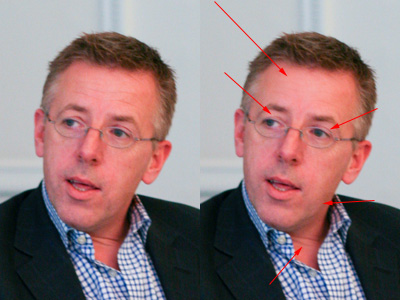
Tento krok je celkom nepríjemný a zdĺhavý a nie je to vďačná práca, lebo výsledok je minimálne viditeľný (a preto som ho zvýraznil šípkami :). Niektorí ľudia dokonca potrebujú zúžiť tvár, bradu, nos... Na to treba filter Liquify a ďalších pár sekúnd. Ach jo. Každopádne 90 sekúnd je na takúto retuš až až.
07:10
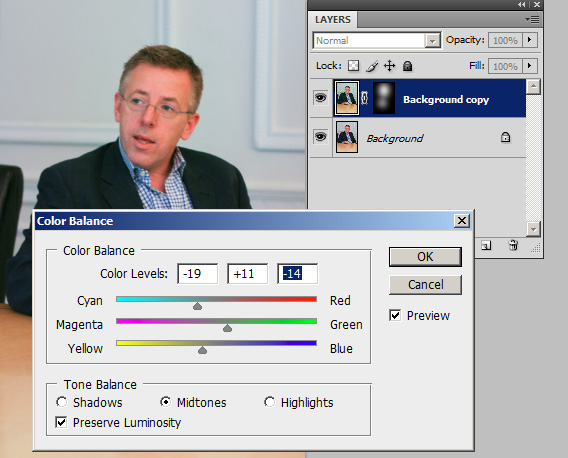
Ďalší krok je Adjust Skin Tone, resp. vyvážiť farbu pleti. Neviem či mám zvláštne nastavený fotoaparát, alebo monitor ale stále sa mi pleť zdá akási veľmi ružová resp. červená. Nová vrstva (kópia predošlých), Image, Adjustments, Color balance pridať Cyan, Green a Yellow, pridať masku, namaskovať iba na tvár, rozblurovať masku (v CS4 už je na to slider - Feather), znížiť opacity aby to bolo uveriteľné zlúčiť vrstvy a šup na ďalší krok.
07:30
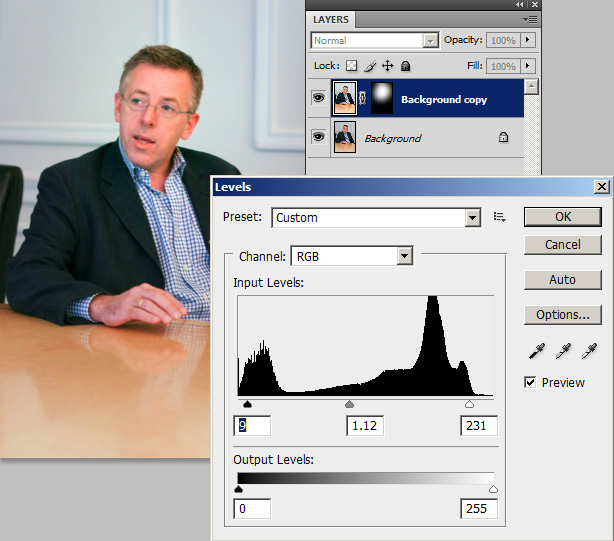
Light up Head (Lumino?) - tým som chcel povedať, že - zosvetliť hlavu (lebo tvár je hlavný objekt) a ak sa pokazia farby tak zmeniť krytie na Luminosity. V Photoshope to znamená - Nová vrstva, Image, Adjustments, Levels, pravý posuvník (biela) poriadne doľava, stredný posuvník (stredy/šedá) trošku doľava, a ľavý posuvník (čierna/tiene) trošku doprava kvôli kontrastu. Pridať masku, namaskovať iba na tvár a jej okolie, rozblurovať masku (stačí posunúť posuvník Feather doprava), ak je to príliš výrazné znížim opacity, ak sa príliš pomenili farby zmením krytie na Luminosity. Zlúčim vrstvy a ide sa ďalej.
07:50
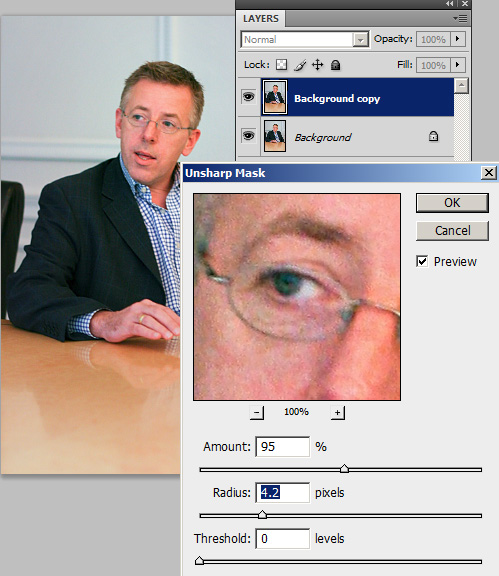
Presharpen face (if needed) - čo preložené z wrayovho slangu znamená - ak je foto veľmi (pohybom, malá hĺbka ostrosti) neostrá, tak aspoň na tvári doostriť - keď aj cez poriadne veľký polomer. Ono - keď sa to poriadne zmenší bude to vyzerať ok. Vo foto ktoré používam v tomto príklade je originál fakt poriadne neostrý a tak si zaslúži poriadnu dávku Unsharp Mask. Nedá mi však pozerať sa na ten šum a tak najprv venujem 10 sekúnd odšumovaciemu filtru. Filter, Noise, Reduce Noise. Mám tam parametre ešte z predošlých úprav, ale v podstate - hocijaké nastavenia sú lepšie ako ten šum čo tam je teraz. Potom už môžem naozaj skopírovať vrstvu, doostriť (netreba sa báť veľkého Amount ani Radius), pridať vrstve čiernu masku, namaskovať iba oči, ústa, možno trošku nos a vlasy, rozblurovať masku (Feather, feather... vynikajúca nová fíčurka v CS4), znížiť opacity, zlúčiť vrstvy, Save as "foto velka.jpg"
08:20
Size down - 400x600. To je jasné - zmenším to na 400 x 600 resp. iný rozmer ktorý je akože výsledný.
08:30
Sh-F12 Action. Toto je moja "signature" akcia :) Takto doostrujem každú moju fotografiu predtým ako ju uložím na web. Nie je to nič tajné, ale aby ste sa precvičili v akciách tak ju tu nedám len tak k stiahnutiu, namiesto toho popíšem jednotlivé kroky.

1. Skopírujem vrstvu
2. Aplikujem na hornú vrstvu hornú priepusť (Filter, Other, High Pass, radius=0.4)
3. Nastavím hornej vrstve krytie Hard Light (lebo High pass a krytie typu Overlay = ostrenie)
4. Vytvorím ešte jednu vrstvu z originálu (skopírujem originál), presuniem úplne na vrch, aplikujem na ňu hornú priepusť (tento krát radius=0.3) a nastavím jej krytie vivid light.
5. Vrstvy si môžem pomenovať (tá s polomerom 0.4 predstavuje základné ostrenie, tá čo je nad ňou s polomerom 0.3 je ostrenie detailov)
6. Úplne najvyššej maske pridám čiernu masku (neskôr budem doostrovať iba detaily)
7. Znova označim originálnu vrstvu, skopírujem ju, (takže je nad originálnou vrstvou ale pod oboma ostriacimi "šedými" vrstvami).
8. Rozostrím túto vrstvu (Gaussian Blur 17.7, netreba sa zamýšľať nad tým prečo práve 17.7 - hocičo medzi 10 a 30 bude fungovať asi rovnako dobre)
9. Aplikujem na túto vrstvu automatické vyváženie úrovní (a farieb) Image, Adjustments, Auto Levels (resp. Levels/Auto v CS4)
10. Nastavím tejto vrstve krytie Soft Light (lebo rozostrená vrstva+Soft Light robí pekný zmäkčujúci efekt), a poriadne tomu znížim opacity (30% je maximum)
Ručne by to trvalo možno 2 minúty, s akciou 2 sekundy. Výsledkom je že mám doostrený obrázok, pričom v druhej vrstve (tá čo ma krytie Soft Light) si môžem doupravovať farby (ak pridávam opacity, viac cítiť to Auto Levels), ak sa mi zdá foto príliš ostrá, tak znížim opacity ostriacej vrstve (tá šedá čo má krytie Hard Light) a ak sa mi naopak zdá, že oči by sa oplatilo ešte doostriť, iba ich vymaskujem v najvyššej vrstve (tá šedá čo má krytie Vivid Light)
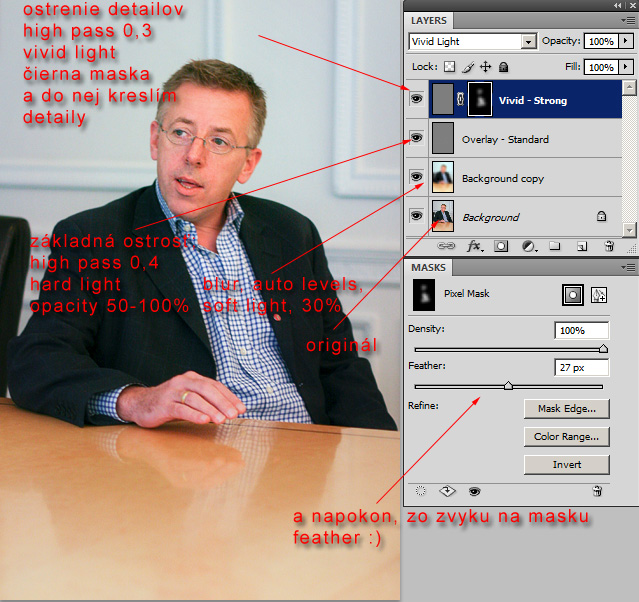
Ak tento krok znie príliš zložito, stačí namiesto neho spraviť hocijaké doostrenie ktoré používate vy. Každopádne nemal by zabrať viac ako 30 sekúnd.
09:00
Je tam poznámka Colors, takže ak sú farby (pleť) stále príliš zvláštne, ešte ich trošku môžem doladiť. Väčšinou to však je celkom ok, takže Save As, "zmensene na web.jpg" a hotovo. Ešte mi aj zvýšila minúta - čo s ňou?
09:30
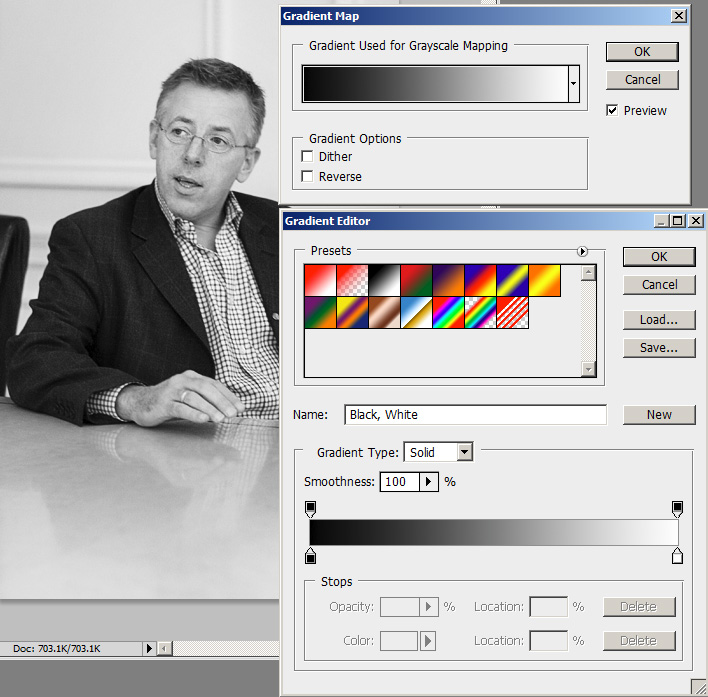
Prevod do čiernobielej za 30 sekúnd :) Niekedy čiernobiela vynikne lepšie a najmä - ak nechám prevod do ČB na tlačiareň (alebo asistentku) tak to bude určite šedé... Tajomstvo prevodu na jeden klik sa volá Gradient Map. Image, Adjustments, Gradient Map, vybrať ten obyčajný čierna/biela a je to. Občas (najmä keď má fotografovaný čierne sako, čo je medzi šéfmi a manažérmi skoro vždy) sa oplatí predtým trošku presvetliť tiene (Image, Adjustments, Shadows/Highlights) a urobiť gradient map až potom. Nakoniec je to však aj tak iba Save As, "zmensene na web cb.jpg", ďalší prosím.
ak chcete vidieť ako dopadli ostatné 10 minútové portréty navštívte našu stránku (aspoň nejaký traffic nám vygenerujem nech má marketingové oddelenie radosť :)
www.wingrave.co.uk (klik na mená vľavo)